
Einleitung
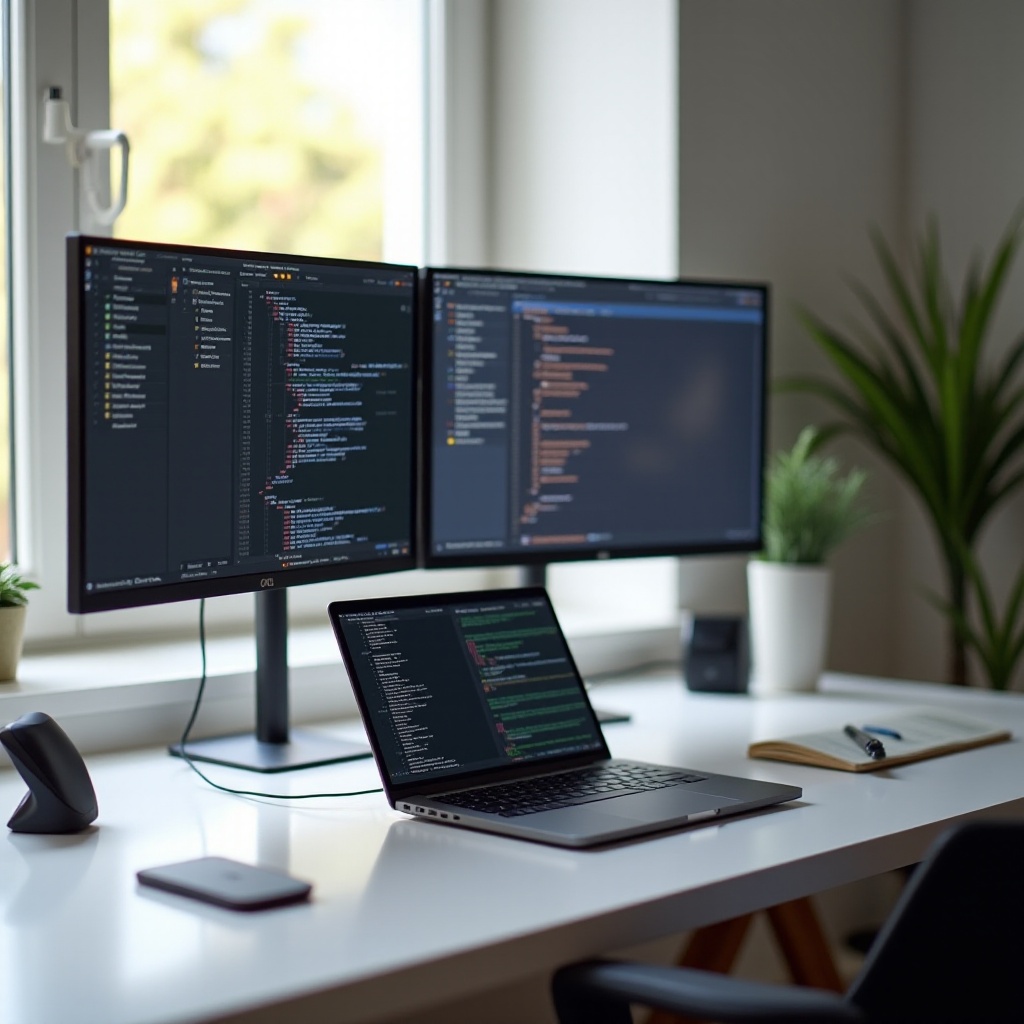
Zwei Bildschirme bringen sofort mehr Überblick: E-Mails links, Präsentation rechts. Video-Call auf dem Laptop, Notizen auf dem großen Monitor. Genau darum geht es, wenn du deinen Laptop und Bildschirm gleichzeitig nutzen möchtest.
Viele Nutzer schließen zwar einen Monitor an, schöpfen aber das Potenzial eines Dual‑Monitor‑Setups nicht aus. Entweder ist das Bild verzerrt, die Auflösung passt nicht oder der zweite Bildschirm bleibt schwarz. Oft liegt es an falschen Einstellungen, einer ungünstigen Anordnung der Displays oder ungeeigneten Kabeln und Adaptern.
In diesem Beitrag erfährst du Schritt für Schritt, wie du deinen Laptop mit einem externen Bildschirm verbindest, beide Displays optimal einstellst und typische Fehler vermeidest. Wir schauen uns Windows 10 und 11 sowie macOS an, gehen auf wichtige Hardwarefragen ein und zeigen dir konkrete Praxis‑Tipps für Homeoffice, Studium, Kreativarbeit und Gaming.
Am Ende kannst du sicher sagen: ‘Ich weiß genau, wie ich meinen Laptop und Bildschirm gleichzeitig nutzen und meine Arbeit deutlich effizienter machen kann.
Grundlagen: Warum Laptop und Bildschirm gleichzeitig nutzen?
Bevor wir in Anschlüsse, Kabel und Einstellungen eintauchen, lohnt sich ein Blick auf die Vorteile. Wenn du verstehst, warum sich ein Dual‑Monitor‑Setup lohnt, fällt es leichter, die optimale Lösung für deinen Alltag zu finden und die richtigen Prioritäten bei Hardware und Einstellungen zu setzen.
Produktivitätsschub durch zwei Displays
Mit zwei Bildschirmen arbeitest du strukturierter und schneller. Typische Vorteile:
-
Weniger Fensterwechsel
Du musst nicht ständig Alt+Tab drücken, um zwischen Programmen zu wechseln. Du platzierst einfach verschiedene Anwendungen auf unterschiedlichen Displays.
-
Mehr Kontext auf einen Blick
Recherche im Browser auf dem Monitor, Textverarbeitung auf dem Laptop: Du siehst Quellen und Ergebnis gleichzeitig. Das reduziert Fehler, vermeidet Copy-and-paste-Chaos und spart Zeit.
-
Effiziente Kommunikation
Chat, E-Mail und Teams oder Zoom laufen auf einem Bildschirm, während du auf dem anderen konzentriert arbeitest. So verlierst du Nachrichten nicht aus dem Blick und kannst trotzdem fokussiert bleiben.
Viele Nutzer berichten, dass sie mit zwei Displays deutlich entspannter und fokussierter arbeiten, weil weniger ‘Hin und Her’ nötig ist und Aufgaben klarer getrennt sind.
Typische Einsatzszenarien im Alltag und im Beruf
Ein Dual‑Monitor‑Setup hilft in vielen Situationen:
- Homeoffice:
Videokonferenz auf dem Laptop, Präsentation oder Notizen auf dem Monitor. Du kannst deine Unterlagen im Blick behalten, ohne den Bildschirm zu teilen. - Studium:
Vorlesungsfolien auf dem großen Bildschirm, Mitschriften auf dem Laptop. So siehst du die Inhalte groß und kannst gleichzeitig strukturiert mitschreiben. - Kreativarbeit:
Bearbeitungsfenster (z. B. Photoshop, Premiere) auf einem Display, Werkzeugleisten oder Vorschau auf dem zweiten. Das schafft Platz für die eigentliche Arbeit. - Gaming:
Spiel auf dem externen Monitor, Chat, Streaming‑Software oder Browser auf dem Laptop‑Display. Du behältst Tools und Community im Blick, ohne das Spiel zu minimieren.
So kannst du deinen Bildschirmplatz genau an deine Aufgaben anpassen und deinen Workflow klar strukturieren.
Grenzen und Anforderungen moderner Laptops
Nicht jeder Laptop ist gleich gut für mehrere Monitore geeignet. Achte auf:
- Grafikeinheit: Schwache integrierte Grafik kann bei hoher Auflösung und vielen Fenstern ins Schwitzen geraten. Dann ruckeln Animationen oder Scrollen wirkt zäh.
- Anzahl der Ausgänge: Einige Geräte bieten nur einen vollwertigen Videoausgang, andere mehrere (z. B. HDMI plus USB‑C oder Thunderbolt). Je mehr Anschlüsse, desto flexibler dein Setup.
- Unterstützte Auflösungen: Full HD ist meist kein Problem, 4K bei 60 Hz braucht oft moderne Anschlüsse und ausreichend Leistung. Prüfe die Spezifikationen deines Laptops und Monitors.
Wenn du diese Grundlagen kennst, kannst du im nächsten Schritt gezielt prüfen, ob deine vorhandene Hardware für ein stabiles Dual‑Monitor‑Setup taugt oder wo eventuell nachgerüstet werden muss.
Hardware-Check: Was dein Laptop und Monitor können müssen
Damit dein Setup stabil läuft, sollte die Basis stimmen: Anschlüsse, Monitor und Kabel. Ein kurzer Hardware‑Check erspart viel Frust bei der Einrichtung und sorgt dafür, dass du später nicht von technischen Grenzen überrascht wirst.
Verfügbare Videoanschlüsse am Laptop: HDMI, DisplayPort, USB‑C, Thunderbolt
Prüfe zuerst die Anschlüsse an deinem Laptop. Typische Varianten:
- HDMI
Sehr verbreitet, ideal für Fernseher und viele Monitore. Für Full HD und je nach HDMI‑Version auch für 4K geeignet. - DisplayPort / Mini DisplayPort
Oft an Business‑Laptops oder älteren Geräten. Gut für hohe Auflösungen und Bildwiederholraten, häufig bei professionellen Monitoren zu finden. - USB‑C mit DisplayPort‑Alt‑Mode
Moderne Laptops setzen häufig auf USB‑C. Nicht jeder USB‑C‑Port überträgt aber Bildsignale. Prüfe Handbuch oder Herstellerangaben auf Symbole wie ein Display‑Icon oder den Hinweis auf DisplayPort‑Alt‑Mode. - Thunderbolt 3/4
Sieht aus wie USB‑C, unterstützt aber sehr hohe Datenraten, mehrere Monitore und Docking‑Stationen. Ideal für anspruchsvolle Setups. - VGA (selten, sehr alt)
Nur noch an alten Geräten. Analoger Anschluss, für moderne Monitore nicht zu empfehlen, da Bildqualität und Stabilität deutlich schlechter sind.
Wichtige Monitor‑Eigenschaften: Größe, Auflösung, Bildwiederholrate
Ein externer Monitor sollte nicht nur irgendwie funktionieren, sondern dir wirklich Vorteile bringen. Achte auf:
- Größe: 24–27 Zoll sind für viele Nutzer ideal im Homeoffice. Größere Displays können sinnvoll sein, wenn du viel mit mehreren Fenstern arbeitest.
- Auflösung: Full HD (1920×1080) reicht meist, QHD (2560×1440) oder 4K bieten mehr Platz, erfordern aber mehr Rechenleistung und gute Skalierung.
- Bildwiederholrate: 60 Hz sind Standard. Für Gaming sind 120 Hz oder 144 Hz angenehmer, weil Bewegungen flüssiger wirken.
- Panel‑Typ: IPS bietet gute Farben und Blickwinkel, VA punktet mit hohem Kontrast, TN ist schneller, aber farbschwächer.
Wichtig ist, dass Monitor und Laptop‑Grafik die gewünschte Auflösung und Bildwiederholrate gemeinsam unterstützen. Prüfe also die Datenblätter beider Geräte, bevor du kaufst.
Kabel, Adapter und Docking‑Stationen richtig auswählen
Der häufigste Fehler beim Versuch, Laptop und Bildschirm gleichzeitig zu nutzen, sind falsche oder schlechte Kabel.
Achte auf:
- Kabeltyp: Nutze möglichst direkte Verbindungen wie HDMI‑zu‑HDMI, DisplayPort‑zu‑DisplayPort oder USB‑C‑zu‑DisplayPort/HDMI.
- Adapterqualität: Billige Adapter können Aussetzer, Flackern oder eingeschränkte Auflösung verursachen. Greife zu zertifizierten Produkten, gerade bei USB‑C und Thunderbolt.
- Docking‑Stationen: Ideal, wenn du viele Geräte anschließen willst. Sie bündeln Strom, Netzwerk, USB und Monitore in einem Anschluss. Das macht den Wechsel zwischen Schreibtisch und mobilem Einsatz deutlich bequemer.
Wenn deine Hardware passt, ist der wichtigste Teil erledigt. Im nächsten Schritt richten wir dein Dual‑Monitor‑Setup unter Windows ein und schauen uns dann an, wie du die gleichen Ziele am MacBook erreichst.
Laptop und Bildschirm gleichzeitig nutzen unter Windows 10 & 11
Windows 10 und 11 bringen alle Funktionen mit, die du für ein Dual‑Monitor‑Setup brauchst. Viele Nutzer kennen aber nur die Standardansicht und verpassen praktische Optionen, mit denen sich der zweite Bildschirm perfekt in den Alltag integrieren lässt.
Externen Monitor anschließen und erkennen lassen
So gehst du vor, wenn du deinen Laptop und Bildschirm gleichzeitig nutzen möchtest:
- Monitor einschalten und richtige Quelle wählen (HDMI, DisplayPort usw.).
- Kabel zwischen Laptop und Monitor verbinden.
- Einige Sekunden warten. Windows erkennt neue Displays meist automatisch.
- Passiert nichts, klicke mit der rechten Maustaste auf den Desktop und wähle ‘Anzeigeeinstellungen’ → ‘Erkennen’.
Wenn der Monitor erkannt wird, siehst du zwei Rechtecke mit den Nummern 1 und 2. Über die Schaltfläche ‘Identifizieren’ kannst du prüfen, welcher Monitor welches Symbol hat.
Anzeigemodus wählen: Duplizieren, Erweitern oder Nur zweiter Bildschirm
Drücke Windows + P, um schnell zwischen Modi zu wechseln:
- Nur PC-Bildschirm: Nur das Laptop‑Display ist aktiv.
- Duplizieren: Beide zeigen dasselbe Bild. Gut für Präsentationen oder wenn andere mit auf den Bildschirm schauen.
- Erweitern: Beide bilden eine große Arbeitsfläche. Ideal für produktives Arbeiten und das parallele Nutzen mehrerer Programme.
- Nur zweiter Bildschirm: Nur der externe Monitor ist aktiv. Praktisch, wenn der Laptop zugeklappt am Schreibtisch steht.
Für die meisten Nutzer ist ‘Erweitern’ die beste Wahl, um Laptop und Bildschirm gleichzeitig sinnvoll zu nutzen und wirklich mehr Platz zu gewinnen.
Auflösung, Skalierung und Bildschirmanordnung optimal einstellen
In den ‘Anzeigeeinstellungen’ kannst du alles feinjustieren:
- Klicke auf den Monitor, den du anpassen willst.
- Stelle unter ‘Skalierung und Anordnung’ die passende Auflösung (z. B. 1920×1080) ein.
- Passe die Skalierung an (z. B. 100–125 %), damit Text gut lesbar bleibt, ohne zu groß zu wirken.
- Ziehe die Monitor‑Symbole so, wie sie physisch vor dir stehen (links/rechts, oben/unten). So passen Mauswege und Fensterverschiebungen intuitiv zur Realität.
Setze das Häkchen für ‘Als Hauptanzeige verwenden’ bei dem Bildschirm, auf dem die Taskleiste und die meisten Programme starten sollen. Meist ist das der größere oder qualitativ bessere Monitor.
Nützliche Windows‑Shortcuts für Arbeiten mit zwei Bildschirmen
Diese Tastenkombinationen beschleunigen deinen Alltag deutlich:
- Windows + P: Anzeigemodus wechseln.
- Windows + Pfeil links/rechts: Fenster an Bildschirmränder andocken.
- Shift + Windows + Pfeil links/rechts: Fenster auf den anderen Monitor verschieben.
- Windows + Tab: Aufgabenansicht und virtuelle Desktops öffnen.
Wenn dein Windows‑Setup steht, kannst du viele dieser Prinzipien auch auf den Mac übertragen. Im nächsten Abschnitt siehst du, wie du deinen Laptop und Bildschirm gleichzeitig nutzen kannst, wenn du ein MacBook mit macOS verwendest.
Laptop und Bildschirm gleichzeitig nutzen am MacBook (macOS 2024+)
Auch am MacBook lässt sich ein externer Monitor schnell einrichten. Die Begriffe sind etwas anders, die Prinzipien aber ähnlich wie bei Windows: Du erweiterst den Schreibtisch oder spiegelst das Bild und passt anschließend Auflösung und Anordnung an.
MacBook mit externem Monitor verbinden (USB‑C, Thunderbolt, HDMI)
Gehe so vor:
- Prüfe, ob dein MacBook USB‑C/Thunderbolt‑Ports und/oder HDMI hat.
- Wähle das passende Kabel oder einen Adapter (z. B. USB‑C auf HDMI oder USB‑C auf DisplayPort).
- Schalte den Monitor ein und wähle die richtige Eingangsquelle.
- Verbinde MacBook und Monitor.
macOS sollte den Monitor automatisch erkennen. Öffne bei Bedarf ‘Systemeinstellungen’ → ‘Displays’, um die Konfiguration zu sehen und anzupassen.
Schreibtisch erweitern vs. Bildschirm synchronisieren in den Systemeinstellungen
In den ‘Displays’‑Einstellungen findest du zwei Hauptoptionen, die bestimmen, wie du Laptop und Bildschirm gleichzeitig nutzen kannst:
- Bildschirm synchronisieren (Mirror):
Beide Displays zeigen dasselbe Bild. Gut für Präsentationen oder wenn du jemandem neben dir etwas zeigen willst. - Schreibtisch erweitern:
Der externe Monitor wird zur zusätzlichen Fläche. Ideal für produktives Arbeiten mit mehreren Fenstern.
Deaktiviere ‘Bildschirme synchronisieren’, wenn du Laptop und Monitor gleichzeitig als getrennte Arbeitsflächen nutzen möchtest.
Primären Bildschirm festlegen, Menüleiste verschieben und Anordnung anpassen
Unter ‘Displays’ → ‘Anordnen’ kannst du:
- Die Monitore per Drag & Drop so anordnen, wie sie auf dem Schreibtisch stehen.
- Die Menüleiste per Drag & Drop auf den Monitor ziehen, der dein Hauptdisplay sein soll.
- Prüfen, ob die Auflösung passend ist (Standard- oder skalierte Auflösung), damit Text klar und scharf wirkt.
So entscheidest du, wo Dock, Menüleiste und neue Fenster standardmäßig erscheinen und wie dein MacBook mit dem externen Monitor zusammenspielt.
Clamshell‑Modus: MacBook mit zugeklapptem Display am Monitor betreiben
Viele Nutzer wollen das MacBook am Schreibtisch wie einen Desktop nutzen:
- Schließe den Monitor und das Stromkabel an.
- Verbinde eine externe Tastatur und Maus (Bluetooth oder USB).
- Verbinde das MacBook mit dem Monitor und warte, bis das Bild erscheint.
- Schließe den MacBook‑Deckel.
Der externe Monitor bleibt aktiv, das MacBook‑Display geht aus. Du arbeitest dann nur am großen Bildschirm. Wenn du beide Bildschirme gleichzeitig möchtest, lass den Deckel geöffnet.
Wenn sowohl dein Windows‑Laptop als auch dein MacBook optimal mit einem zweiten Bildschirm laufen, stellt sich die Frage, wie du die gewonnene Fläche im Alltag wirklich sinnvoll nutzt. Darum geht es im nächsten Abschnitt.
Praxis-Tipps: Produktiver arbeiten mit zwei Bildschirmen
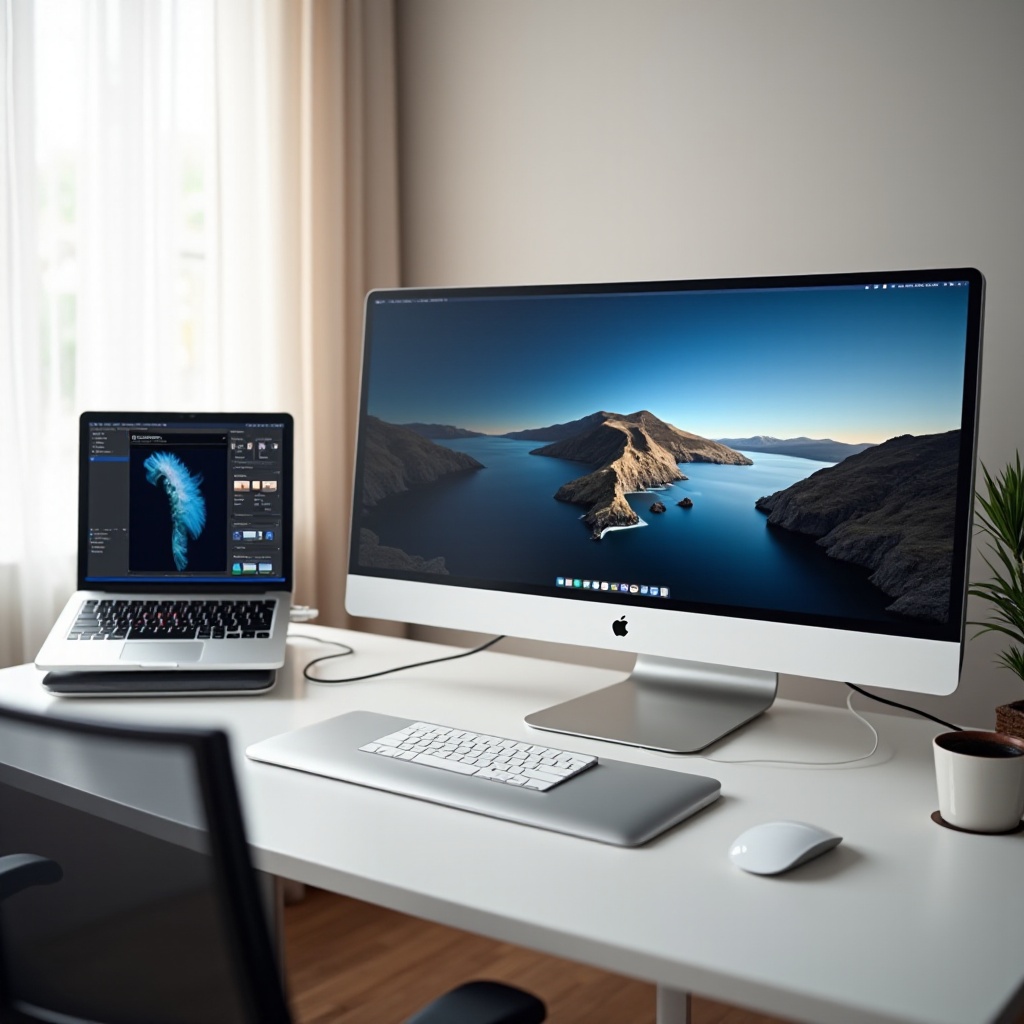
Ein Dual‑Monitor‑Setup bringt erst dann den vollen Nutzen, wenn du deinen Arbeitsablauf darauf abstimmst. Kleine Anpassungen können viel bewirken und helfen dir, den Platz wirklich auszuschöpfen, statt nur mehr Chaos zu erzeugen.
Sinnvolle Aufteilung von Programmen auf Laptop und externem Monitor
Bewährte Aufteilungen:
- Laptop‑Display: Kommunikation (E‑Mail, Chat, Teams, Zoom).
- Externer Monitor: Hauptarbeit (Dokumente, Tabellen, Grafik‑Software, IDE).
Du kannst das natürlich an deine Bedürfnisse anpassen. Wichtig ist, dass du jedem Display eine klare Rolle gibst. So weißt du immer, wo welche Art von Inhalt zu finden ist, und deine Augen müssen weniger suchen.
Fensterorganisation, Snap‑Layouts und Fenstermanager nutzen
So behältst du Ordnung:
- Unter Windows 11: Nutze Snap‑Layouts, indem du mit der Maus über das Maximieren‑Symbol fährst. So ordnest du mehrere Fenster schnell nebeneinander an.
- Unter Windows 10: Nutze ‘Windows + Pfeil’, um Fenster an Bildschirmränder anzudocken, und ‘Windows + Pfeil’ in Kombination mit Shift, um Fenster zwischen Displays zu verschieben.
- Unter macOS: Nutze die grünen Ampel‑Buttons für Vollbild oder geteilte Ansicht und bei Bedarf Fenstermanager‑Tools von Drittanbietern, um Fenster komfortabler anzuordnen.
Je weniger du Fenster manuell zurechtziehen musst, desto flüssiger gelingt dein Workflow und desto konsequenter nutzt du den Vorteil von zwei Bildschirmen.
Homeoffice, Studium, Kreativarbeit und Gaming – Beispiele aus der Praxis
Einige typische Setups:
- Homeoffice:
Monitor: Dokumente, Präsentationen, Tabellen.
Laptop: E-Mail, Teams/Zoom, Kalender, Chat. - Studium:
Monitor: Skripte, PDFs, Lernplattform.
Laptop: Notizen, Schreibprogramm, Recherche. - Kreativarbeit:
Monitor: Hauptcanvas oder Timeline.
Laptop: Werkzeugleisten, Vorschau, Medienbrowser. - Gaming:
Externer Monitor: Spiel.
Laptop: Discord, Streaming‑Software, Browser, Musik.
Diese Beispiele zeigen, wie flexibel du deinen Laptop und Bildschirm gleichzeitig nutzen kannst, um deinen jeweiligen Alltag optimal zu unterstützen.
Ergonomie und Gesundheit: Sitzposition, Monitorhöhe und Blickwinkel
Mehr Bildfläche hilft nur, wenn du bequem und gesund arbeitest:
- Stelle den externen Monitor so auf, dass die obere Kante ungefähr auf Augenhöhe liegt.
- Nutze eine externe Tastatur und Maus, damit du den Laptop höher aufstellen kannst und nicht mit nach unten gebeugtem Kopf arbeitest.
- Achte auf ausreichend Abstand (meist 50–70 cm) und eine entspannte Sitzposition.
- Aktiviere bei langen Sitzungen den Nachtmodus (Windows: ‘Nachtmodus’, macOS: ‘Night Shift’), um deine Augen zu entlasten.
Auch bei optimaler Einrichtung können technische Probleme auftreten. Im nächsten Abschnitt siehst du, wie du die gängigsten Fehler im Dual‑Monitor‑Setup schnell behebst.
Häufige Probleme beim Dual‑Monitor‑Setup und ihre Lösungen
Auch wenn alles korrekt angeschlossen ist, kann es Probleme geben. Mit den folgenden Tipps löst du die meisten Fehler schnell selbst und stellst sicher, dass du deinen Laptop und Bildschirm gleichzeitig stabil nutzen kannst.
Externer Bildschirm wird nicht erkannt oder zeigt ‘Kein Signal’
Prüfe Schritt für Schritt:
- Sitzt das Kabel fest in Laptop und Monitor?
- Ist die richtige Eingangsquelle am Monitor eingestellt (HDMI1, HDMI2, DP usw.)?
- Teste ein anderes Kabel oder einen anderen Port, wenn vorhanden.
- Unter Windows: Rechtsklick auf Desktop → ‘Anzeigeeinstellungen’ → ‘Erkennen’.
- Unter macOS: ‘Systemeinstellungen’ → ‘Displays’ → bei gedrückter Alt‑Taste auf ‘Monitore erkennen’.
Wenn der Monitor an einem anderen Gerät funktioniert, liegt das Problem meist an Kabel, Adapter oder Treiber und weniger am Monitor selbst.
Falsche oder unscharfe Auflösung, schwarze Ränder und Skalierungsfehler
Unscharfer Text oder schwarze Ränder bedeuten oft:
- Die Auflösung entspricht nicht der nativen Auflösung des Monitors.
- Die Skalierung ist ungünstig eingestellt.
Lösung:
- Unter Windows: In den ‘Anzeigeeinstellungen’ für jeden Monitor die empfohlene Auflösung wählen und die Skalierung so anpassen, dass Text gut lesbar bleibt.
- Unter macOS: Bei ‘Displays’ die Option ‘Standard für Monitor’ verwenden oder eine passende skalierte Option auswählen, die ein scharfes Bild liefert.
Ruckeln, Flackern oder Verzögerungen bei zwei Displays
Mögliche Ursachen:
- Schwache Grafikeinheit bei hoher Auflösung oder vielen Fenstern.
- Billige oder zu lange Kabel und Adapter.
- Falsche Bildwiederholrate oder ein inkompatibler Modus.
Lösungen:
- Bildwiederholrate in den Anzeigeeinstellungen prüfen (z. B. 60 Hz einstellen).
- Grafiktreiber aktualisieren und System neu starten.
- Nicht benötigte Programme schließen, die die GPU stark belasten.
- Ggf. auf eine geringere Auflösung umstellen, wenn der Laptop überlastet ist.
Laptop-Deckel schließen, ohne dass der zweite Monitor ausgeht
Viele wollen den Laptop wie einen Desktop nutzen:
- Windows:
Systemsteuerung → Energieoptionen → ‘Auswählen, was beim Zuklappen des Computers geschehen soll’ → ‘Nichts unternehmen’ für ‘Beim Zuklappen’. So bleibt der externe Monitor aktiv. - macOS (Clamshell‑Modus):
Externe Maus/Tastatur und Stromversorgung anschließen, Monitor verbinden, Deckel schließen. Der externe Monitor bleibt aktiv, das MacBook‑Display wird abgeschaltet.
Wenn du diese Punkte beachtest, läuft dein Dual‑Monitor‑Setup in der Regel zuverlässig. Wenn du noch mehr Fläche brauchst, kannst du dein System sogar um weitere Displays erweitern, wie der nächste Abschnitt zeigt.
Erweiterte Setups: Mehr als ein Monitor am Laptop
Viele Nutzer kommen schnell auf den Geschmack und wollen mehr als einen externen Monitor nutzen. Das ist möglich, aber nicht jeder Laptop spielt mit. Ein kurzer Blick auf die Grenzen hilft dir, realistische Erwartungen zu setzen.
Zwei externe Monitore am Laptop betreiben: Was technisch möglich ist
Ob dein Laptop mehrere Monitore unterstützt, hängt ab von:
- Grafikkarte und integrierter Grafiklösung
- Anzahl und Art der Videoausgänge
- Unterstützung von Daisy Chain (bei DisplayPort)
Prüfe die Herstellerangaben. Oft kannst du:
- Laptop‑Display + 1 externer Monitor betreiben,
- oder Laptop‑Display + 2 externe Monitore über eine Docking‑Station oder Thunderbolt anschließen.
Docking‑Stationen und USB‑C‑Hubs für komfortable Multimonitor‑Lösungen
Eine Docking‑Station bietet:
- Mehrere Videoausgänge (HDMI/DisplayPort)
- Netzwerkanschluss
- USB‑Ports für Tastatur, Maus, Laufwerke
- Oft Stromversorgung über ein einziges Kabel
Damit wird dein Laptop mit einem Handgriff zum Desktop‑Ersatz. Du steckst nur ein Kabel ein und hast sofort Monitor(e), Strom, Netzwerk und Peripherie aktiv.
Wann sich ein Desktop‑PC statt Laptop‑Multimonitor‑Setup lohnt
Wenn du:
- mit drei oder mehr Monitoren arbeiten möchtest,
- sehr rechenintensive Aufgaben (Video, 3D, High‑End‑Gaming) hast,
- dauerhaft am Schreibtisch arbeitest und kaum mobil sein musst,
kann ein Desktop‑PC sinnvoller sein. Für mobile Nutzer und flexibles Arbeiten sind Laptops mit ein bis zwei externen Monitoren jedoch eine hervorragende Lösung.
Fazit
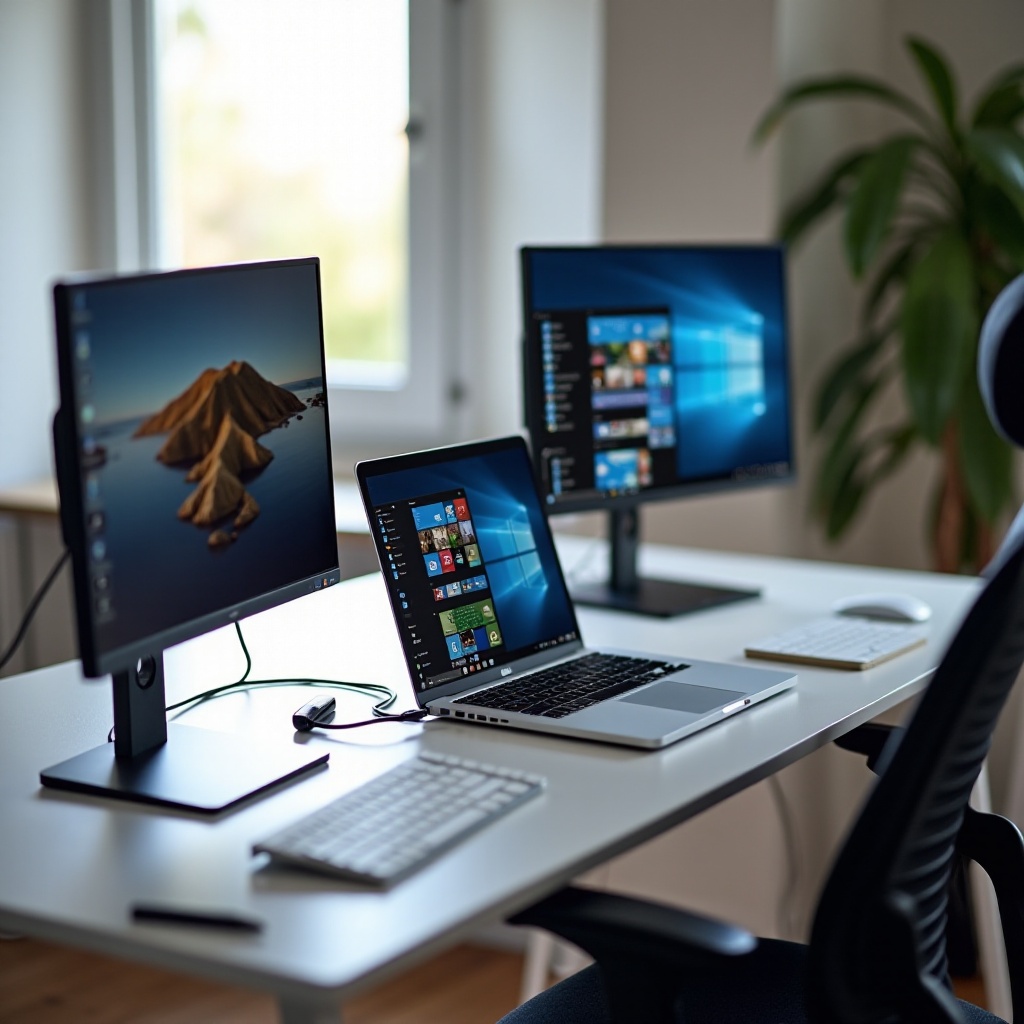
Laptop und Bildschirm gleichzeitig nutzen ist kein kompliziertes Technikprojekt, sondern eine klare Schritt‑für‑Schritt‑Aufgabe: Anschlüsse prüfen, passenden Monitor und Kabel wählen, Displayeinstellungen anpassen und deinen Workflow darauf ausrichten.
Du hast gesehen, wie du unter Windows 10/11 und macOS einen externen Monitor einrichtest, die ideale Auflösung und Anordnung findest und typische Fehler wie ‘Kein Signal’, unscharfe Darstellung oder Ruckeln behebst. Mit ein paar clever platzierten Fenstern, sinnvollen Shortcuts und einer ergonomischen Sitzposition verwandelst du deinen Arbeitsplatz in eine produktive Dual‑Monitor‑Umgebung.
Egal, ob Homeoffice, Studium, Kreativarbeit oder Gaming: Sobald du deinen Laptop und Bildschirm gleichzeitig nutzt, profitierst du von mehr Platz, mehr Übersicht und weniger Stress. Fang mit einem Monitor an, optimiere dein Setup Schritt für Schritt – und wenn du merkst, wie viel besser sich damit arbeiten lässt, kannst du später immer noch auf mehr Displays und professionelle Docking‑Lösungen erweitern.
Häufig gestellte Fragen
Kann ich jeden Monitor gleichzeitig mit meinem Laptop nutzen?
Nicht jeder Monitor passt automatisch zu jedem Laptop. Dein Gerät muss die Auflösung, Bildwiederholrate und den Anschlussstandard des Monitors unterstützen. Fast jeder moderne Laptop kann zumindest einen Full‑HD‑Monitor ansteuern. Für QHD oder 4K bei 60 Hz brauchst du einen aktuellen HDMI‑, DisplayPort‑ oder USB‑C/Thunderbolt‑Anschluss und ausreichend Grafikleistung. Prüfe vor dem Kauf die technischen Daten von Laptop und Monitor, damit du beide sicher gleichzeitig nutzen kannst.
Welcher Anschluss ist besser für einen zweiten Bildschirm: HDMI oder USB‑C?
Beide Anschlüsse können sehr gut funktionieren. HDMI ist weit verbreitet, ideal für Fernseher und viele Monitore und oft unkompliziert. USB‑C mit DisplayPort‑Alt‑Mode oder Thunderbolt ist moderner und flexibler, bietet häufig höhere Auflösungen, mehr Monitore über eine Docking‑Station und kann gleichzeitig Strom liefern. Wenn dein Monitor USB‑C mit Power Delivery unterstützt, kannst du deinen Laptop oft mit nur einem Kabel laden und das Bildsignal übertragen – das ist besonders komfortabel am Schreibtisch.
Warum wird mein externer Bildschirm unter Windows 11 oder macOS nicht erkannt?
Die häufigsten Ursachen sind eine falsche Eingangsquelle am Monitor, defekte oder ungeeignete Kabel/Adapter, ein USB‑C‑Port ohne Videosignal oder veraltete Grafiktreiber. Wähle am Monitor den richtigen Eingang, teste ein anderes Kabel, probiere nach Möglichkeit einen anderen Anschluss am Laptop und nutze unter Windows die Funktion ‘Erkennen’ in den Anzeigeeinstellungen. Unter macOS findest du die Option ‘Monitore erkennen’ in den Displays‑Einstellungen (oft bei gedrückter Alt‑Taste). Aktualisiere zusätzlich Grafiktreiber und Betriebssystem und starte den Rechner neu, um Verbindungsfehler auszuschließen.