
Einleitung
Windows XP ist offiziell Geschichte, aber längst nicht aus allen Rechnern verschwunden. Viele Nutzer behalten ihr XP-System für Retro-Gaming, spezielle Fachsoftware oder als Zweit-PC. Damit diese alten Maschinen Spaß machen und zuverlässig arbeiten, spielt die Grafikkarte eine entscheidende Rolle. Die ‘beste Grafikkarte für Windows XP’ ist heute nicht die schnellste, sondern die am besten kompatible und stabilste Lösung.
Der Markt hat sich jedoch komplett verändert. Hersteller bewerben nur noch aktuelle Modelle, während Treiber und Dokumentation für ältere Karten in Archiven verschwinden. Gleichzeitig wollen viele Nutzer kein großes Budget in ein System stecken, das sie nur gelegentlich nutzen. Genau hier hilft ein klarer, praxisnaher Überblick über geeignete Grafikkarten und sinnvolle Strategien.
Dieser Guide zeigt dir Schritt für Schritt, wie du für dein XP-System die richtige Grafikkarte auswählst, wo du sie seriös bekommst und wie du sie sauber einbaust. Du erfährst, welche NVIDIA- und ATI/AMD-Modelle sich bewährt haben, wie du Probleme mit Treibern vermeidest und wann sich ein Upgrade noch lohnt. So kannst du mit überschaubarem Budget ein altes System gezielt aufwerten und weißt, was technisch sinnvoll ist.
Grundlagen – Was Windows XP bei Grafikkarten wirklich braucht
Bevor du dich auf die Suche nach der ‘besten’ Grafikkarte machst, musst du verstehen, was Windows XP technisch leisten kann – und wo die festen Grenzen liegen. Nur so vermeidest du Fehlkäufe, etwa moderne Karten, die zwar stark sind, aber keinen XP-Treiber mehr besitzen oder vom BIOS gar nicht erkannt werden.
Systemanforderungen von Windows XP verstehen
Windows XP wurde für deutlich einfachere Hardware entwickelt als aktuelle Betriebssysteme. Wichtige Eckpunkte sind:
- XP läuft offiziell auf 32-Bit-CPUs mit vergleichsweise wenig RAM.
- Viele ältere PCs haben nur 1–4 GB Arbeitsspeicher.
- Mainboards bieten oft AGP oder frühe PCIe-Versionen (PCIe 1.0 / 1.1).
Das bedeutet: Eine extrem leistungsstarke Grafikkarte bringt wenig, wenn CPU und RAM zum Flaschenhals werden. Außerdem kann das BIOS sehr neuer Karten gar nichts anfangen. Ziel ist daher, eine Karte zu wählen, die stark genug für deine Anwendungen ist, aber nicht so neu, dass das System sie nicht erkennt oder kein Treiber existiert.
DirectX-Versionen und ihre Bedeutung für Spiele und Anwendungen
Windows XP unterstützt offiziell DirectX 9.0c. Viele Klassiker und Retro-Spiele sind genau dafür optimiert. Für dich heißt das:
- Spiele bis etwa Mitte der 2000er laufen ideal mit DirectX-8/9-Grafikkarten.
- Neuere DirectX-10/11/12-Spiele funktionieren oft gar nicht oder nur mit starken Einschränkungen.
- Eine gute XP-Grafikkarte sollte DirectX 9 vollständig unterstützen.
Wenn du hauptsächlich ältere Spiele nutzt, genügt eine solide DX9-Karte. Für Office, Multimedia und einfache 3D-Anwendungen reicht das locker aus und du verschwendest keine Ressourcen für ungenutzte Features.
32-Bit vs. 64-Bit: Welche Rolle spielt das für die Grafikkarte?
Die meisten XP-Installationen sind 32-Bit. XP 64-Bit war selten und wird heute kaum noch eingesetzt. Für die Grafikkarte bedeutet das:
- 32-Bit-XP benötigt 32-Bit-Treiber, die der Hersteller explizit anbietet.
- 64-Bit-XP hat eigene Treiber, die aber oft schwerer zu finden sind.
- Du musst immer prüfen, ob die Karte Treiber für genau deine XP-Version bietet.
Wenn du nicht sicher bist, ob dein System 32 oder 64 Bit nutzt, kannst du das in den Systemeigenschaften nachsehen. Im Zweifel ist es fast immer 32 Bit. Diese Grundlagen bilden die Basis, auf der du konkrete Modelle vergleichen kannst. Im nächsten Schritt geht es darum, welche Kriterien bei der Auswahl deiner XP-Grafikkarte wirklich zählen.
Wichtige Auswahlkriterien für die beste Grafikkarte unter Windows XP
Mit den Grundlagen im Hinterkopf kannst du nun bewerten, welche Karten überhaupt infrage kommen. Neben der reinen Leistung zählen vor allem Schnittstelle, Treiber, Stromversorgung und Geräuschentwicklung. Wenn du diese Faktoren beachtest, vermeidest du böse Überraschungen beim Einbau oder der Nutzung.
Kompatible Schnittstellen: AGP, PCI und PCIe im Überblick
Ältere XP-PCs nutzen unterschiedliche Steckplätze für Grafikkarten:
- AGP: Sehr verbreitet bei älteren Mainboards. Du brauchst eine AGP-Grafikkarte, aktuelle PCIe-Karten passen nicht.
- PCI: Nur selten sinnvoll für Grafikkarten. Die Leistung ist gering, eher Notlösung.
- PCIe: Moderne Schnittstelle, bei XP-Systemen oft in frühen Versionen vorhanden.
Prüfe auf deinem Mainboard:
- Welcher Steckplatz ist vorhanden (AGP, PCIe x16)?
- Welche Version (AGP 4x/8x, PCIe 1.x)?
- Gibt es mechanische Einschränkungen (enge Gehäuse, andere Karten)?
Ohne diese Infos ist die Suche nach der besten Grafikkarte für Windows XP reine Glückssache. Erst mit klaren Daten zu deinem System kannst du passende Modelle eingrenzen.
Verfügbarkeit stabiler Windows-XP-Treiber in 2024/2025
Die wichtigste Frage bei jeder Karte lautet: Gibt es für dieses Modell noch Windows-XP-Treiber?
- Auf den Herstellerseiten findest du oft Legacy- oder Archivbereiche.
- Manche Kartenserien hatten den letzten XP-Treiber vor vielen Jahren, werden aber noch inoffiziell gespiegelt.
- Foren und Community-Seiten helfen bei der Treibersuche und nennen bewährte Versionen.
Setze eine Karte sofort von deiner Liste, wenn du keinen passenden XP-Treiber findest. Ohne Treiber bekommst du nur eine Standard-VGA-Ausgabe mit schlechter Auflösung und ohne 3D-Beschleunigung. Die beste Hardware nützt dir dann nichts.
Stromverbrauch, Netzteil und Kühlung bei älteren Systemen
Viele alte PCs besitzen schwache Netzteile mit wenigen oder gar keinen PCIe-Stromsteckern. Prüfe deshalb:
- Wattzahl deines Netzteils (steht auf dem Aufkleber des Netzteils).
- Verfügbare 6- oder 8-Pin-Stromstecker für Grafikkarten.
- Luftstrom im Gehäuse und Platz für längere Karten.
Wähle lieber eine Grafikkarte mit moderatem Stromverbrauch und, wenn möglich, ohne zusätzliche Stromanschlüsse. Das erhöht die Stabilität und senkt das Risiko für Abstürze oder spontane Neustarts.
Lautstärke, Zuverlässigkeit und Langzeitbetrieb
Alte Karten haben oft verschlissene Lüfter oder gealterte Kondensatoren. Achte beim Kauf auf:
- Möglichst einfache, robuste Kühllösungen.
- Passiv gekühlte Karten für leisen Betrieb, sofern die Abwärme gering ist.
- Seriöse Anbieter, die Refurbished-Hardware prüfen und reinigen.
Eine leise, stabile Karte sorgt dafür, dass dein XP-System auch bei langen Retro-Sessions nicht nervt oder abstürzt. Nachdem du nun weißt, worauf du achten musst, schauen wir uns die konkreten Kandidaten von NVIDIA an, die häufig eine sehr gute Basis für XP-Rechner sind.
Empfohlene NVIDIA-Grafikkarten für Windows XP
NVIDIA war zu XP-Zeiten sehr verbreitet. Viele Spiele wurden mit GeForce-Karten getestet, und die Treiber galten als stabil. Deshalb sind zahlreiche GeForce-Modelle eine sehr gute Grundlage für ein XP-System, wenn du die richtige Generation wählst und bewusst nach Legacy-Support Ausschau hältst.
Geeignete GeForce-Serien mit offiziellen XP-Treibern
Für Windows XP sind vor allem ältere GeForce-Serien interessant, etwa:
- GeForce-6xxx- und 7xxx-Reihe.
- GeForce-8xxx- und 9xxx-Reihe.
- Frühere GeForce-GTX-Modelle aus der 2xx-Serie.
Diese Serien wurden noch offiziell mit XP-Treibern versorgt. Du findest entsprechende Downloads in den NVIDIA-Legacy-Archiven. Das sichert dir volle 3D-Unterstützung und gute Kompatibilität zu älteren Spielen.
Modellempfehlungen nach Einsatzzweck (Office, Multimedia, Retro-Gaming)
Je nachdem, wie du dein XP-System nutzt, bieten sich unterschiedliche Leistungsklassen an:
- Office & Internet (offline): einfache GeForce-Modelle aus der 6xxx- oder 7xxx-Reihe, oft passiv gekühlt.
- Multimedia & Video: Modelle mit guter Video-Beschleunigung, z.B. aus der 8xxx-Serie.
- Retro-Gaming: GeForce-8xxx oder 9xxx, weil sie DirectX 9 stark abdecken und viele Klassiker flüssig darstellen.
Ziel ist nicht, aktuelle AAA-Spiele zu starten, sondern Klassiker flüssig zu spielen und eine stabile Darstellung zu haben. Die ‘beste Grafikkarte für Windows XP’ ist in diesem Szenario die Karte, die deine Spiele sauber und ohne Treiberstress ausführt.
Vorteile und Besonderheiten von NVIDIA unter Windows XP
NVIDIA bietet unter XP einige Vorteile:
- Ausgereifte Treiberpakete mit Kontrollzentren für Feineinstellungen.
- Breite Kompatibilität zu alten Spielen und Anwendungen.
- Viele Erfahrungsberichte und How-tos in Foren.
Besonders für Retro-Gaming-Projekte greifen viele Bastler gerne zur GeForce-Reihe, weil sie genau wissen, was sie erwartet, und Probleme in der Community gut dokumentiert sind.
Legacy-Treiber finden, herunterladen und sicher installieren
Beim Treiber gehst du am besten strukturiert vor:
- Exakte Modellbezeichnung der Grafikkarte notieren.
- Im NVIDIA-Archiv nach XP-Treibern für dieses Modell suchen.
- Installer herunterladen und lokal sichern.
- Vor der Installation alte Treiber komplett entfernen.
- Nach der Installation einen Neustart durchführen und die Bildschirmeinstellungen prüfen.
So minimierst du Konflikte und stellst sicher, dass dein XP-System sauber mit der neuen Grafikkarte arbeitet. Neben NVIDIA lohnt sich aber auch ein Blick auf ATI/AMD, die unter XP ebenfalls sehr interessante Optionen bieten.
Empfohlene ATI/AMD-Grafikkarten für Windows XP
Auch ATI/AMD hat viele sehr gute Grafikkarten für die XP-Ära geliefert. Besonders die älteren Radeon-Serien sind im Retro-Bereich beliebt. Sie bieten häufig ein sehr gutes Preis-Leistungs-Verhältnis auf dem Gebrauchtmarkt und sind eine echte Alternative zu GeForce-Modellen.
Passende Radeon-Serien mit guter XP-Kompatibilität
Für Windows XP eignen sich vor allem:
- Radeon-X-Serien (z.B. X800, X850) für ältere DirectX-9-Spiele.
- Radeon-HD-2xxx- bis 4xxx-Reihe für etwas anspruchsvollere 3D-Anwendungen.
Diese Karten besitzen ausgereifte Catalyst-Treiber für XP. Die Treiber findest du meist noch im AMD-Archiv oder auf Spiegelservern, die Legacy-Software hosten.
Modellempfehlungen für Retro-Gaming und ältere 3D-Anwendungen
Für typische Einsätze unter XP kannst du dich grob an folgenden Kategorien orientieren:
- Einfache Anwendungen: kleinere Radeon-Modelle, oft passiv gekühlt, ideal für Office.
- Retro-Gaming mit mittleren Details: Radeon-HD-3xxx- oder 4xxx-Karten.
- Spezielle 3D-Anwendungen: abhängig von der genutzten Software, oft helfen alte Kompatibilitätslisten der Hersteller.
Im Retro-Bereich zählt vor allem, dass die Karte mit DirectX-9-Spielen gut zurechtkommt und stabile Treiber bietet. Extreme High-End-Modelle sind hier selten nötig.
Treiberwahl: Catalyst-Versionen für Stabilität und Performance
Bei ATI/AMD spielt die Catalyst-Version eine große Rolle:
- Zu neue Versionen bringen manchmal Fehler mit älterer Hardware.
- Ältere, bewährte Versionen sind oft stabiler und besser dokumentiert.
- Communitys empfehlen häufig bestimmte Catalyst-Releases für bestimmte Karten.
Teste im Zweifel eine etablierte Treiberversion, die viele Nutzer empfehlen, statt automatisch die letzte verfügbare zu wählen. So sparst du dir viel Zeit bei der Fehlersuche.
Vergleich zu NVIDIA: Wann sich AMD für XP mehr lohnt
Gegenüber NVIDIA punkten Radeon-Karten oft mit:
- Günstigeren Preisen auf dem Gebrauchtmarkt.
- Teilweise sehr guter Bildqualität bei bestimmten Filtern.
- Alternativen, wenn passende GeForce-Modelle schwer zu bekommen sind.
Wenn du eine gute, günstige Karte suchst und bereit bist, etwas mehr Zeit in die Treiberwahl zu investieren, lohnt ein Blick auf Radeon-Modelle. Egal ob du bei NVIDIA oder AMD landest, viele XP-Systeme nutzen bislang Onboard-Grafik – hier stellt sich die Frage, ob sich eine dedizierte Karte überhaupt lohnt.
Onboard-Grafik vs. dedizierte Grafikkarte für Windows XP
Viele XP-Systeme laufen mit Onboard-Grafik. Bevor du aufrüstest, solltest du prüfen, ob der Wechsel auf eine dedizierte Grafikkarte wirklich notwendig ist. Die Antwort hängt stark davon ab, was du mit deinem Rechner vorhast.
Wann Onboard-Grafik ausreicht
Onboard-Grafik genügt oft, wenn du:
- Nur einfache Office-Anwendungen nutzt.
- Keine 3D-Spiele spielen möchtest.
- Den PC nur als Steuerrechner oder für spezielle, wenig grafikintensive Tools verwendest.
Für solche Szenarien ist eine dedizierte Karte Luxus, der keinen spürbaren Mehrwert bringt. Dann kannst du dir den Aufwand und das Geld für ein Upgrade sparen.
Performance-Gewinne durch dedizierte GPU
Eine dedizierte Grafikkarte lohnt sich, wenn du:
- Retro-Spiele flüssig und mit Effekten spielen möchtest.
- Videos in höherer Auflösung ruckelfrei abspielen willst.
- Mehrere Monitore mit höheren Auflösungen nutzen möchtest.
Der Unterschied ist deutlich: Spiele laufen flüssiger, Effekte wie Anti-Aliasing lassen sich aktivieren, und das System wirkt insgesamt angenehmer in der Darstellung.
Kosten-Nutzen-Abwägung bei alten PCs
Rechne immer gegen:
- Wie oft nutzt du den XP-PC wirklich?
- Wie viel bist du bereit auszugeben?
- Ist eventuell ein separater, moderner PC für aktuelle Aufgaben sinnvoller?
Wenn du hauptsächlich nostalgische Zwecke verfolgst, reicht oft eine günstige, gebrauchte Karte völlig aus. Im nächsten Schritt stellt sich die Frage, wo du solche Karten heute überhaupt noch herbekommst.
Gebrauchtkauf und Bezugsquellen für XP-kompatible Grafikkarten
Neue Grafikkarten mit XP-Support findest du praktisch nicht mehr im Handel. Der Gebrauchtmarkt ist daher die wichtigste Quelle. Gleichzeitig steigt das Risiko, defekte oder ungeeignete Karten zu kaufen. Mit ein paar Regeln kannst du dieses Risiko deutlich reduzieren.
Marktplätze und Shops, auf denen sich die Suche noch lohnt
Typische Anlaufstellen sind:
- Online-Kleinanzeigen und Auktionsplattformen.
- Lokale Computerläden mit Gebrauchtware.
- Spezialisierte Refurbished-Händler, die Geschäftshardware aufbereiten.
Dort findest du häufig ältere Business-PCs oder Einzelkarten, die für XP perfekt geeignet sind. Gerade Workstation-Karten aus Firmenbeständen sind oft robust und gut gepflegt.
Worauf du beim Gebrauchtkauf unbedingt achten solltest
Achte beim Kauf auf folgende Punkte:
- Klare Modellbezeichnung und aussagekräftige Fotos der Karte.
- Angaben zum Zustand (getestet, gereinigt, refurbished).
- Rückgaberecht oder zumindest kurze Funktionsgarantie.
- Hinweise auf Lüftergeräusche, Überhitzung oder optische Schäden.
Stelle dem Verkäufer im Zweifel konkrete Fragen. Seriöse Anbieter antworten nachvollziehbar und transparent und verschweigen Mängel nicht.
Warnsignale: Fakes, defekte Karten und unseriöse Angebote
Misstrauisch solltest du werden, wenn:
- Die Preise extrem niedrig wirken, weit unter Marktwert.
- Produktnamen unklar oder offensichtlich falsch sind.
- Nur stark unscharfe oder gar keine Fotos vorhanden sind.
- Der Verkäufer keine Fragen beantworten will oder ausweichend reagiert.
Solche Angebote solltest du meiden, besonders wenn du keine Erfahrung im Reparieren alter Hardware hast. Eine scheinbar billige Karte kann sich sonst als Totalausfall erweisen.
Refurbished-Hardware als sichere Alternative
Refurbished-Händler testen und reinigen gebrauchte Hardware professionell. Vorteile sind:
- Höhere Wahrscheinlichkeit für funktionierende Ware.
- Oft Garantie oder Gewährleistung.
- Teilweise dokumentierte Tests und genaue Zustandsbeschreibungen.
Der Preis liegt etwas höher als bei Privatverkäufen, dafür sinkt das Risiko deutlich. Hast du eine passende Karte gefunden, folgt der praktische Teil: der Einbau in deinen XP-PC.
Einbau und Einrichtung: Grafikkarte in Windows-XP-PC nachrüsten
Hast du eine passende Grafikkarte gefunden, folgt der Einbau. Das klingt kompliziert, ist aber mit etwas Sorgfalt gut zu schaffen – auch ohne jahrelange PC-Erfahrung. Wichtig ist, dass du strukturiert vorgehst und dein System vorbereitest.
Vorbereitung: Systemcheck, Backup und alte Treiber entfernen
Bevor du den Schraubenzieher ansetzt:
- Erstelle ein Backup deiner wichtigsten Daten.
- Notiere dir aktuelle Treiberversionen, falls du zurückwechseln musst.
- Entferne alte Grafiktreiber über die Systemsteuerung.
- Fahre den PC herunter und trenne ihn vom Stromnetz.
So vermeidest du Datenverlust und Treiberkonflikte. Prüfe außerdem, ob du alle nötigen Werkzeuge und Kabel zur Hand hast.
Schritt-für-Schritt-Einbau im Gehäuse
Der eigentliche Einbau läuft meist so ab:
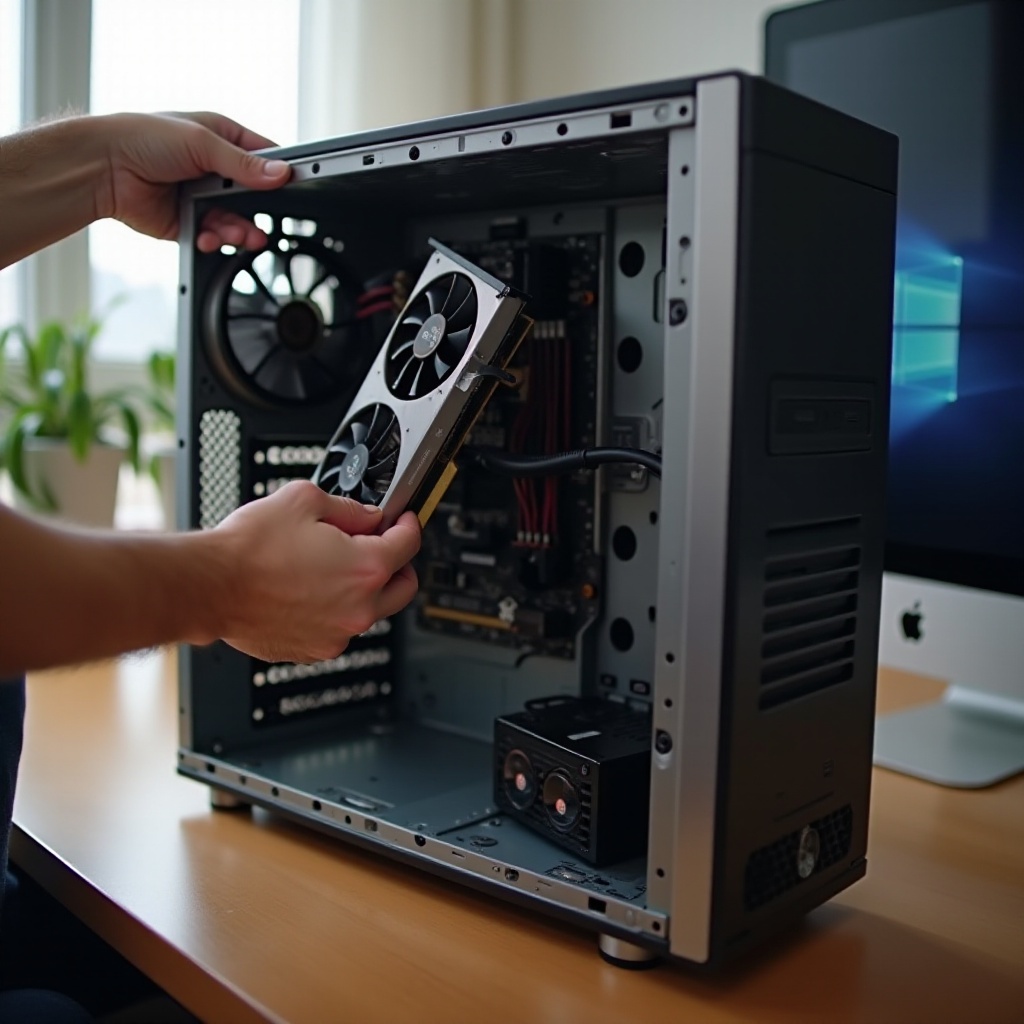
- Gehäuse öffnen, am besten das Seitenteil entfernen.
- Alten Grafikadapter ausbauen oder Onboard-Grafik später im BIOS deaktivieren.
- Neue Grafikkarte vorsichtig in den passenden Steckplatz einsetzen.
- Karte verschrauben und eventuelle Stromstecker anschließen.
- Gehäuse wieder schließen und alle Kabel anschließen.
Arbeite ruhig, ohne Gewalt, und fasse möglichst nicht die Kontaktflächen an. Nimm dir Zeit, damit nichts verkantet.
Installation der XP-Treiber und erste Konfiguration
Nach dem Einbau gehst du so vor:
- PC starten und Windows XP booten lassen.
- Standard-VGA-Bild abwarten, bis der Desktop erscheint.
- Zuvor heruntergeladenen XP-Treiber installieren.
- Nach der Installation neu starten.
- Auflösung, Farbtiefe und Bildwiederholrate im Anzeige-Dialog anpassen.
Prüfe im Gerätemanager, ob die Karte korrekt erkannt wird und keine Warnsymbole auftauchen. Teste anschließend eine einfache 3D-Anwendung oder ein Spiel.
Typische Probleme nach dem Einbau und schnelle Lösungen
Häufige Probleme sind:
- Kein Bild: Steckplatz prüfen, Karte neu einsetzen, Monitor-Kabel kontrollieren, ggf. anderen Ausgang testen.
- Bluescreens: Treiberkonflikt, alte Treiber restlos entfernen, anderen Treiber für XP verwenden.
- Artefakte: Karte könnte überhitzt oder defekt sein, Lüfter und Temperatur prüfen, gegebenenfalls Karte reklamieren.
Viele Fehler lassen sich mit etwas Geduld und systematischer Fehlersuche beheben. Wenn dein System stabil läuft, stellt sich die Frage, was deine neue Karte im Alltag wirklich bringt.
Praxisleistung: Was eine ‘beste’ Grafikkarte für Windows XP heute leisten sollte
Wenn alles läuft, zählt das Ergebnis im Alltag. Eine ‘beste Grafikkarte für Windows XP’ definiert sich heute nicht über Benchmark-Rekorde, sondern über ein stimmiges Gesamtpaket für deine konkreten Aufgaben. Dabei unterscheidet sich Alltagseinsatz klar vom Retro-Gaming.
Alltagsnutzung: Office, Multimedia und leichte Grafikaufgaben
Für Büroarbeiten, einfache Bildbearbeitung und Video-Wiedergabe genügt eine mittlere Grafikkarte. Wichtig ist:
- Stabile Treiber, die keine Abstürze verursachen.
- Gute Bildqualität bei der gewählten Auflösung.
- Ruckelfreie Video-Wiedergabe, etwa bei lokal gespeicherten Dateien.
Hier bringt eine High-End-Karte kaum Vorteile. Eine solide Mittelklasse-GPU reicht völlig aus und ist oft leiser sowie sparsamer.
Retro-Gaming: Beispiel-Genres und typische Spiele-Szenarien
Viele nutzen XP speziell für:
- Ego-Shooter-Klassiker.
- Rollenspiele und Strategie-Titel der 2000er.
- Rennspiele und Sportgames.
Eine geeignete NVIDIA- oder Radeon-Karte aus der XP-Ära stellt diese Titel flüssig dar, oft sogar mit höheren Auflösungen und aktivierten Effekten, die früher undenkbar waren. So bekommst du ein authentisches, aber technisch verbessertes Retro-Erlebnis.
Grenzen von Windows XP trotz schnellerer Grafikkarte
Trotz guter Grafikkarte bleibt XP in vieler Hinsicht limitiert:
- Kein Support für aktuelle DirectX-Versionen.
- Deutliche Sicherheitslücken im Online-Betrieb.
- Limitierter Arbeitsspeicher bei 32-Bit-Systemen.
Eine starke GPU kann diese fundamentalen Grenzen nicht aufheben. Sie macht das System angenehmer, aber nicht ‘modern’. Für moderne Spiele und Software brauchst du ein aktuelles Betriebssystem.
Wann ein stärkeres Upgrade den Rest des Systems ausbremst
Wenn CPU und RAM sehr alt sind, entsteht schnell ein Ungleichgewicht:
- Die Grafikkarte langweilt sich, weil die CPU zu langsam ist.
- Ladezeiten bleiben lang, obwohl die GPU stark ist.
- Stromverbrauch und Hitze steigen, ohne echten Nutzen.
In solchen Fällen ist eine vernünftige Mittelklasse-Karte für XP die bessere Wahl als ein überdimensioniertes Modell. Statt in unnötige Grafikleistung zu investieren, solltest du über die langfristige Zukunft deines Systems nachdenken.
Zukunftsperspektive: Windows XP, Sicherheit und Alternativen
Auch wenn du dein XP-System liebst, solltest du langfristig planen. Grafikkarten sind nur ein Teil des Gesamtbildes. Sicherheit, Wartbarkeit und Komfort spielen eine immer größere Rolle, je älter das System wird.
Sicherheitsrisiken beim Netzbetrieb alter Systeme
Windows XP erhält keine Sicherheitsupdates mehr. Das hat klare Folgen:
- Jede Internetverbindung birgt zusätzliche Risiken.
- Moderne Browser unterstützen XP kaum noch oder gar nicht mehr.
- Schadsoftware zielt gezielt auf alte, ungepatchte Systeme ab.
Nutze XP im Internet nur, wenn du dir der Risiken bewusst bist und mögliche Schäden akzeptierst. Für produktive Online-Arbeit ist ein aktuelles System Pflicht.
Offline-Nutzung, isolierte Netzwerke und Retro-Ecke
Eine deutlich sicherere Strategie ist:
- XP-Rechner komplett vom Internet trennen.
- Dateien nur per USB-Stick oder getrenntem Netzwerk übertragen.
- Den PC als ‘Retro-Ecke’ nutzen, etwa im Hobbyzimmer.
So kannst du deine alte Hardware genießen, ohne ständig Sicherheitsprobleme im Hinterkopf zu haben. Für moderne Aufgaben nutzt du parallel ein aktuelles System.
Alternativen: virtuelle Maschinen und Emulatoren
Für bestimmte Aufgaben lohnen sich Alternativen zu echter XP-Hardware:
- Virtuelle XP-Maschinen auf einem modernen Host-System für alte Software.
- Emulatoren und Kompatibilitätslayer für viele Retro-Spiele.
- Dedizierte Retro-Konsolen oder Mini-PCs mit Emulationssoftware.
Diese Lösungen sind oft sicherer und komfortabler, ersetzen aber nicht immer das Gefühl eines echten XP-Rechners. Sie können aber eine gute Ergänzung sein, wenn du alte Programme nutzen willst, ohne einen separaten XP-PC betreiben zu müssen.
Fazit – So findest du die beste Grafikkarte für deinen Windows-XP-PC
Am Ende ist die ‘beste Grafikkarte für Windows XP’ immer ein Kompromiss aus Kompatibilität, Stabilität und Budget. Die sinnvollste Strategie ist klar: Du orientierst dich an den Grenzen deines Systems, suchst aktiv nach bewährten NVIDIA- oder ATI/AMD-Karten mit sicheren XP-Treibern und achtest auf eine saubere Installation.
Kurzcheckliste für die Kaufentscheidung
- Steckplatz (AGP/PCIe) prüfen.
- 32-/64-Bit-XP-Version notieren.
- Passende Treiber im Herstellerarchiv suchen.
- Stromversorgung und Platz im Gehäuse prüfen.
- Seriöse Gebrauchtquelle mit Rückgabemöglichkeit wählen.
Wenn du diese Punkte abhakst, bist du auf der sicheren Seite und reduzierst das Risiko von Fehlkäufen deutlich.
Modelltypen für unterschiedliche Budgets und Einsatzzwecke
- Sehr kleines Budget / nur Office: einfache GeForce- oder Radeon-Karte, möglichst passiv gekühlt.
- Retro-Gaming: solide Mittelklasse aus GeForce-8/9- oder Radeon-HD-Serien.
- Semi-professionelle Nutzung: stabile Business- oder Workstation-Modelle mit XP-Support.
Es muss nicht teuer sein – die richtige Wahl und gute Treiber zählen mehr als reine Rohleistung.
Entscheidungshilfe: Upgrade behalten oder Systemwechsel planen
Wenn du XP wirklich nur für spezielle Zwecke nutzt, lohnt sich ein gezieltes Grafikkarten-Upgrade häufig noch und verlängert die Nutzungsdauer deines Systems. Sobald du aber regelmäßig moderne Programme, Online-Dienste oder aktuelle Spiele brauchst, solltest du parallel ein neues System planen. Dann bleibt der XP-Rechner als gut gepflegter Retro-PC erhalten, während du im Alltag von aktueller Hardware und einem sicheren Betriebssystem profitierst.
Häufig gestellte Fragen
Welche Grafikkarte ist aktuell die beste Wahl für einen typischen Windows-XP-Retro-PC?
Für einen typischen XP-Retro-PC sind solide Mittelklasse-Karten aus der GeForce-8/9-Serie oder aus der Radeon-HD-3xxx/4xxx-Reihe ideal. Sie bieten genug Leistung für DirectX-9-Spiele, besitzen ausgereifte XP-Treiber und sind auf dem Gebrauchtmarkt noch relativ gut verfügbar. Wichtig ist, dass du das genaue Modell prüfst und sicherstellst, dass ein passender XP-Treiber existiert, bevor du kaufst.
Kann ich eine moderne Grafikkarte von 2024/2025 problemlos unter Windows XP nutzen?
In den meisten Fällen funktioniert das nicht sinnvoll. Moderne Grafikkarten erhalten keine offiziellen XP-Treiber mehr. Selbst wenn die Karte physisch in den PCIe-Slot passt, erkennt Windows XP sie oft nur als Standard-VGA-Adapter ohne 3D-Beschleunigung. Ein Einsatz wäre dann nur mit starken Einschränkungen möglich. Für XP solltest du gezielt nach älteren Karten suchen, die explizit Windows-XP-Support bieten.
Lohnt sich ein Grafikkarten-Upgrade für Windows XP überhaupt noch oder sollte ich direkt auf ein neues System umsteigen?
Ein Upgrade lohnt sich, wenn du XP gezielt für Retro-Gaming oder spezielle Offline-Software nutzen möchtest und dein System ansonsten stabil läuft. Eine passende Grafikkarte kann hier viel Komfort und bessere Performance bringen. Wenn du aber regelmäßig aktuelle Programme, Spiele oder Online-Dienste brauchst, ist ein moderner PC mit aktuellem Betriebssystem die bessere Wahl. In diesem Fall kann der XP-Rechner als zusätzlicher Retro-PC weiterlaufen, während du den Alltag auf neuer Hardware erledigst.