
Einleitung
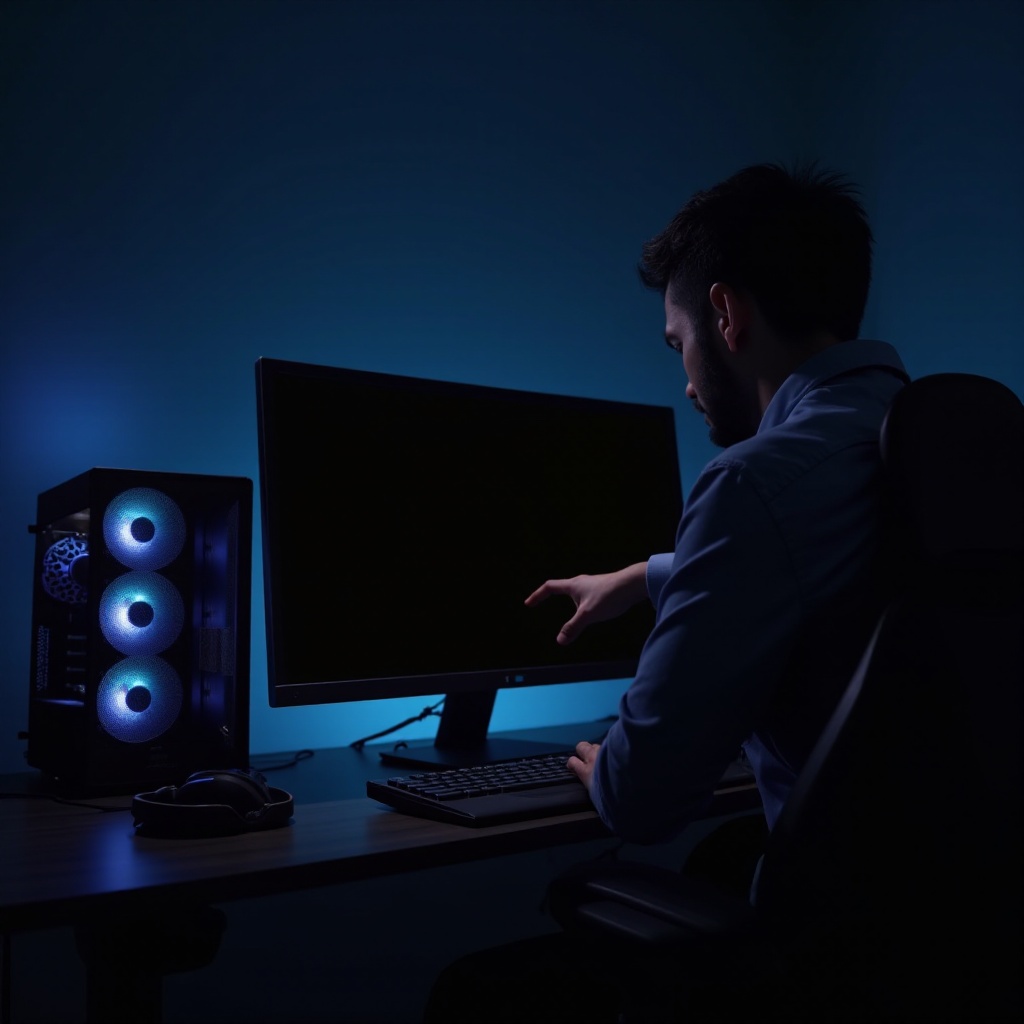
Du spielst ein Game, alles läuft flüssig, plötzlich wird der Bildschirm schwarz – aber der PC brummt weiter, der Sound läuft vielleicht sogar noch. Genau dieses Problem trifft viele Gamer 2024 und sorgt für Frust, denn es wirkt unberechenbar und schwer zuzuordnen.
Die gute Nachricht: In den meisten Fällen ist keine komplette Neuanschaffung nötig. Häufig stecken ein Treiberproblem, falsche Einstellungen, ein instabiles Netzteil oder ein einzelnes defektes Bauteil dahinter. Wenn du systematisch vorgehst, kannst du den Fehler Schritt für Schritt eingrenzen und oft selbst beheben, statt planlos Komponenten zu tauschen.
In diesem Ratgeber erfährst du, warum der Fehler ‘Bildschirm wird schwarz beim Spielen, PC läuft weiter’ so häufig ist, welche Bauteile typischerweise beteiligt sind und wie du strukturiert vorgehst. Ziel ist, dass du am Ende weißt, wo du ansetzen musst – und dir eine eigene Checkliste für stabile Gaming-Sessions erstellen kannst.
Problem verstehen: Was bedeutet ‘Bildschirm wird schwarz, PC läuft weiter’ genau?
Bevor du schraubst, Treiber deinstallierst oder dein System neu aufsetzt, solltest du das Problem klar definieren. ‘Bildschirm wird schwarz, PC läuft weiter’ kann nämlich verschiedene Szenarien beschreiben – und jede Variante weist auf andere Ursachen hin.
Typische Anzeichen und Symptome beim Gaming
Achte genau darauf, was passiert:
- Das Bild wird schlagartig schwarz, der Monitor meldet vielleicht ‘Kein Signal’.
- Der PC läuft hörbar weiter: Lüfter drehen, RGB-Beleuchtung bleibt an.
- Manchmal hörst du den Spielsound weiter, manchmal verstummt alles.
- Alt+Tab oder die Windows-Taste bringen das Bild nicht zurück.
- Oft hilft nur ein harter Reset oder langes Drücken des Power-Buttons.
Je genauer du diese Situation beschreiben kannst, desto leichter wird später die Diagnose. Schon kleine Details, etwa ob der Sound weiterläuft, geben Hinweise auf die Fehlerquelle.
Unterschied zwischen Schwarzbild, Freeze und kompletter Absturz
Das klingt alles ähnlich, ist technisch aber etwas anderes:
- Schwarzbild: Monitor zeigt nichts, PC läuft weiter, reagiert eventuell noch auf Eingaben.
- Freeze: Bild bleibt stehen, Eingaben kommen nicht an, Sound hängt oder stoppt.
- Kompletter Absturz: PC schaltet sich aus oder startet neu, alle Lüfter stoppen kurz.
Wir fokussieren uns hier auf das Schwarzbild, bei dem der PC augenscheinlich weiterläuft. Das deutet oft auf ein Problem entlang der Kette ‘GPU → Kabel → Monitor’ hin, kann aber auch über Stromversorgung oder Software ausgelöst werden.
Warum das Problem 2024 so häufig bei Gaming-PCs auftritt
Aktuelle Spiele nutzen die Hardware sehr aggressiv aus. Hohe FPS, Raytracing, hohe Auflösungen und Features wie G-Sync oder FreeSync belasten GPU, Monitor und Netzteil stark. Gleichzeitig sind viele Systeme leicht übertaktet oder arbeiten mit grenzwertigen Netzteilen.
Dazu kommen regelmäßige Updates von Windows, Grafikkartentreibern und Spielen. Ein kleiner Konflikt reicht und schon steht man vor dem ‘Bildschirm wird schwarz beim Spielen, PC läuft weiter’-Problem. Genau deshalb ist ein strukturierter Ansatz so wichtig – und genau den bauen wir jetzt Schritt für Schritt auf.
Erste Sofortmaßnahmen: Schnelltest bei schwarzem Bildschirm
Du weißt jetzt, wie du das Problem einordnest. Als Nächstes geht es um Sofortmaßnahmen, mit denen du innerhalb weniger Minuten grob eingrenzt, wo der Fehler liegt. Diese Basis hilft dir später, gezielter in die Tiefe zu gehen.
Reagiert der PC noch? Maus, Tastatur und Sound prüfen
Teste direkt nach dem Schwarzbild:
- Leuchtet Num-Lock auf der Tastatur noch und lässt sich ein- und ausschalten?
- Hörst du weiterhin Spielsound oder andere Geräusche aus den Boxen oder dem Headset?
- Reagiert das System auf Strg+Alt+Entf oder Alt+F4, auch wenn du es nicht siehst?
Wenn ja, läuft Windows meistens noch und nur die Bildausgabe ist weg. Wenn nein, steckt eventuell ein tieferes Problem dahinter, zum Beispiel ein kompletter Freeze oder ein Fehler in der Stromversorgung.
Monitor oder PC als Fehlerquelle eingrenzen
Als Nächstes trennst du Monitor und PC als Fehlerquelle:
- Prüfe, ob der Monitor selbst an bleibt (Power-LED, OSD-Menü aufrufbar?).
- Ändere kurz den Eingang am Monitor (z. B. von HDMI1 auf HDMI2 und zurück).
- Schließe eine andere Quelle an, z. B. eine Konsole oder einen Laptop.
Funktioniert der Monitor mit einer anderen Quelle problemlos, liegt der Fokus eher auf PC, Grafikkarte oder Kabel. Zeigt der Monitor auch mit anderen Quellen Aussetzer, ist er selbst ein heißer Kandidat.
Neustart, Kabelcheck und zweiter Monitor als schneller Gegencheck
Nach einem erzwungenen Neustart:
- Kontrolliere das Monitorkabel auf Knicke, Brüche oder lockere Stecker.
- Stecke das Kabel an einem anderen Port an der Grafikkarte ein, wenn vorhanden.
- Wenn du einen zweiten Monitor oder einen Fernseher hast, teste damit dieselbe Grafikkarte.
So findest du schnell heraus, ob das Problem nur in einer bestimmten Konstellation auftritt. Zeigt ein zweiter Bildschirm denselben Fehler, geht es tiefer in Richtung GPU, Treiber oder Stromversorgung – dort setzen wir im nächsten Schritt an.
Häufigste Ursache 1 – Grafikkarte und Treiberprobleme
Wenn der Bildschirm beim Spielen schwarz wird, obwohl der PC weiterläuft, ist die Grafikkarte der Hauptverdächtige. Sie sitzt an der Schnittstelle zwischen Spiel, Treiber, Betriebssystem und Monitor. Fehler in einem dieser Bereiche schlagen sich häufig direkt in der Bildausgabe nieder.
GPU-Überhitzung beim Spielen erkennen und überwachen
Starke Hitze kann dazu führen, dass die GPU aussteigt oder der Treiber abstürzt. So gehst du vor:
- Installiere ein Monitoring-Tool wie MSI Afterburner oder HWiNFO.
- Starte dein typisches Spiel im Vollbild und lasse das Tool im Hintergrund laufen.
- Beobachte GPU-Temperatur, Auslastung und Takt, idealerweise mit Logging.
Werte über etwa 80–85 °C sind bei vielen Karten kritisch, je nach Modell. Steigt die Temperatur kurz vor dem Schwarzbild stark an, musst du ansetzen bei:
- Reinigung von Lüftern und Kühlkörpern
- Besserem Airflow im Gehäuse (mehr Zu- und Abluft, Kabel besser verlegen)
- Angepasster Lüfterkurve im Tool
- Rücknahme von Overclocking oder Undervolting
Instabile oder fehlerhafte Grafiktreiber unter Windows 10/11
Treiberprobleme sind 2024 extrem häufig. Neue Treiber bringen Optimierungen für moderne Spiele, verursachen aber manchmal auch Bugs oder Instabilität.
Typische Anzeichen:
- Schwarzer Bildschirm beim Start bestimmter Spiele
- Blackscreens direkt nach einem Windows-Update
- Meldungen wie ‘Der Anzeigetreiber wurde nach einem Fehler wiederhergestellt’
Setze auf eine saubere Neuinstallation:
- Lade den aktuellen oder einen bewährten Treiber direkt von Nvidia, AMD oder Intel.
- Starte Windows im abgesicherten Modus.
- Deinstalliere den alten Treiber mit DDU (Display Driver Uninstaller).
- Installiere den neuen Treiber mit einer ‘Benutzerdefiniert’-Installation ohne unnötige Zusatzsoftware.
Teste anschließend, ob der Fehler weiterhin besteht. Wenn ja, sind Overclocking, Netzteil oder Monitor die nächsten Kandidaten.
Overclocking, Undervolting und werkseitig übertaktete Modelle
Viele Grafikkarten sind ab Werk übertaktet. Dazu kommen eigene OC-Profile oder Undervolting-Settings. Das ist gut für Leistung und Lautstärke, kann aber an der Stabilitätsgrenze kratzen.
- Setze alle GPU-Einstellungen in Programmen wie MSI Afterburner oder Radeon Software auf Standard zurück.
- Deaktiviere OC-Profile deines Mainboards und Tools wie ASUS GPU Tweak oder EVGA Precision.
- Teste das System erneut nur mit Standardwerten.
Bleiben die Blackscreens weg, war dein System schlicht zu aggressiv getaktet.
Saubere Treiber-Neuinstallation mit geeigneten Tools
Gerade wenn du öfter Treiber oder Grafikkarten gewechselt hast, können alte Reste Probleme machen. DDU ist dafür ein wichtiges Werkzeug. Achte zusätzlich darauf:
- Alte Overlays und Zusatztools, die du nicht mehr brauchst, zu deinstallieren.
- Sicherheitssoftware kurzzeitig zu deaktivieren, während du den Treiber installierst.
- Nach der Treiberinstallation einen Neustart durchzuführen, bevor du das erste Spiel startest.
Wenn der Fehler danach seltener oder gar nicht mehr auftritt, hattest du höchstwahrscheinlich einen Treiberkonflikt. Tritt er weiterhin auf, lohnt der Blick auf Monitor, Kabel und Anschlüsse.
Häufigste Ursache 2 – Monitor, Kabel und Anschlüsse
Selbst wenn die Grafikkarte stabil arbeitet, kann die Verbindung zum Monitor das schwächste Glied sein. Monitor, Kabel und Ports spielen eine große Rolle, wenn der Bildschirm schwarz wird, der PC aber weiterläuft.
Defekte oder lockere HDMI-/DisplayPort-Kabel
Kabel sehen harmlos aus, verursachen aber häufig Probleme:
- Wackelkontakt: Schon eine kleine Bewegung am Schreibtisch und das Signal bricht ab.
- Billige oder sehr lange Kabel: Besonders bei hohen Auflösungen und Bildraten kritisch.
- Beschädigte Stecker: Verbogene Pins oder ausgeleierte Buchsen am Kabel oder Monitor.
Teste deshalb:
- Ein anderes Kabel (möglichst hochwertig und nicht zu lang).
- Einen anderen Anschluss an der Grafikkarte, falls verfügbar.
- Eine andere Auflösung oder Bildwiederholrate, zum Beispiel 60 Hz statt 144 Hz.
Hohe Bildwiederholrate, VRR (G-Sync/FreeSync) und Schwarzbild
Features wie G-Sync, FreeSync und hohe Refresh-Raten sind großartig für flüssiges Gaming, sorgen aber gelegentlich für Blackscreens, wenn Treiber, Monitor und Spiel nicht perfekt zusammenspielen.
Probiere Folgendes:
- Stelle testweise 60 Hz im Windows-Anzeigemenü ein.
- Deaktiviere G-Sync oder FreeSync in Monitor-Menü und Grafiktreiber.
- Schalte HDR aus, falls aktiv.
Bleibt der Bildschirm mit konservativen Einstellungen stabil, liegt ein Kompatibilitätsproblem zwischen Monitor, GPU und Signal vor. Dann kannst du Schritt für Schritt wieder hochgehen, bis du die Grenze findest.
Falscher Eingang, Adapterprobleme und Firmware-Updates am Monitor
Nutzen viele Anschlüsse und Adapter, steigt die Fehleranfälligkeit:
- Wenn du Adapter verwendest (z. B. HDMI zu DisplayPort), teste nach Möglichkeit ohne Adapter.
- Stelle im Monitor-Menü den richtigen Eingang fix ein, statt ‘Auto’ zu benutzen.
- Prüfe beim Hersteller, ob es ein Firmware-Update für deinen Monitor gibt und ob dieses Stabilitätsprobleme adressiert.
Wenn Monitor und Verkabelung als stabil gelten, rückt die Stromversorgung in den Fokus. Denn eine kurz einbrechende Spannung kann genauso ein schwarzes Bild erzeugen, obwohl der PC weiterläuft.
Häufigste Ursache 3 – Netzteil, Stromversorgung und Lastspitzen
Wenn Grafikkarte und Monitorkette grundsätzlich funktionieren, lohnt ein Blick auf die Stromversorgung. Moderne GPUs ziehen unter Last sehr hohe Ströme und erzeugen kurze Lastspitzen, die schwache oder alte Netzteile aus dem Tritt bringen.
Reicht die Leistung des Netzteils für deine aktuelle GPU?
Vergleiche die empfohlene Netzteil-Leistung des GPU-Herstellers mit deinem Netzteil. Achte auf:
- Ausreichende Wattzahl für deine Gesamt-Konfiguration.
- Genügend und korrekt angeschlossene PCIe-Stromstecker an der Grafikkarte.
- Qualität des Netzteils (Marke, 80-Plus-Zertifizierung, Alter).
Eine starke GPU mit einem alten 500-Watt-No-Name-Netzteil ist eine klassische Fehlerquelle, wenn der Bildschirm beim Spielen schwarz wird.
Lastspitzen moderner Grafikkarten und instabile Spannungen
Selbst ein Netzteil mit scheinbar ausreichender Wattzahl kann durch Lastspitzen ins Stolpern kommen:
- Das System bleibt scheinbar an, aber die GPU verliert kurz die stabile Spannungsversorgung.
- Die Folge: Schwarzer Bildschirm, PC läuft, oft ohne Neustart.
Du kannst testweise:
- Eine weniger fordernde Grafikeinstellung nutzen (FPS-Limit, V-Sync aktivieren).
- Die GPU leicht untervolten oder das Power-Limit im Treibertool etwas senken.
Verschwindet der Fehler, deutet das stark auf ein grenzwertiges Netzteil hin.
Anzeichen für ein alterndes oder qualitativ schlechtes Netzteil
Typische Hinweise auf ein Netzteilproblem:
- Das Problem tritt vor allem bei hoher GPU-Last auf.
- Gelegentliche Neustarts oder kurze Aussetzer kommen vor.
- Das Netzteil ist viele Jahre alt oder stammt aus einem günstigen Komplettsystem.
In solchen Fällen lohnt sich meist der Austausch gegen ein hochwertiges Modell mit ausreichender Leistung. Bleiben die Probleme dennoch bestehen, musst du CPU, RAM, Mainboard und BIOS genauer betrachten.
Weitere mögliche Ursachen – CPU, RAM, Mainboard & BIOS
Sind GPU, Monitor und Stromversorgung geprüft, bleiben CPU, Arbeitsspeicher, Mainboard und BIOS. Diese Komponenten verursachen seltener Blackscreens, können aber durch Instabilität das Gesamtsystem aus dem Tritt bringen.
Zu hohe CPU-Temperaturen und Throttling im Spiel
Überhitzte CPUs drosseln oder reagieren unvorhersehbar:
- Überwache CPU-Temperaturen mit einem Monitoring-Tool.
- Achte auf Temperaturspitzen unter Volllast und vergleiche sie mit den Herstellerangaben.
- Reinige Kühler und Lüfter und prüfe die Montage des CPU-Kühlers.
Steigt die CPU sehr hoch, kann das gesamte System instabil werden, besonders wenn auch die Spannungsversorgung am Limit arbeitet.
RAM-Fehler durch XMP/EXPO-Profile oder instabile Taktungen
RAM läuft oft über sein reines Standardprofil hinaus:
- Ist XMP/EXPO im BIOS aktiviert, teste, ob das Problem ohne dieses Profil auftritt.
- Senke den RAM-Takt oder erhöhe bei Bedarf die Spannung im zulässigen Bereich.
- Lasse MemTest86 oder die Windows-Speicherdiagnose über mehrere Durchläufe laufen.
Fehlerhafter oder zu hoch getakteter RAM kann zu sporadischen Abstürzen führen, die sich als Blackscreens äußern.
BIOS-/UEFI-Einstellungen, integrierte GPU und PCIe-Konfiguration
Im BIOS können mehrere Einstellungen Probleme verursachen:
- Stelle sicher, dass die dedizierte GPU als primäres Ausgabegerät gesetzt ist.
- Prüfe, ob der PCIe-Slot korrekt auf ‘Auto’ oder eine passende Geschwindigkeit eingestellt ist.
- Wenn du eine integrierte GPU in der CPU hast, deaktiviere sie testweise oder konfiguriere sie klar.
Falsche Einstellungen können dazu führen, dass das System unter Last versucht, zwischen GPUs oder Modi zu wechseln, was ein Schwarzbild auslösen kann.
Wann ein BIOS-Reset oder Update sinnvoll ist
Ein Reset auf Werkseinstellungen kann:
- Falsche OC-Einstellungen und experimentelle Optionen entfernen.
- Konflikte zwischen RAM, CPU und GPU reduzieren.
Ein BIOS-Update kann sich lohnen, wenn:
- Der Mainboard-Hersteller explizit Stabilitätsverbesserungen oder GPU-Kompatibilitätsfixes nennt.
- Du eine neue GPU oder CPU nutzt, die ältere BIOS-Versionen nicht optimal unterstützen.
Lies die Anleitung genau und führe ein BIOS-Update nur durch, wenn du dich sicher fühlst. Steht dein System danach stabiler, kannst du dich der Software-Seite zuwenden.
Software-Faktoren: Windows, Overlays und Hintergrundprogramme
Nachdem du die Hardware geprüft hast, geht der Blick zurück auf die Software. Windows, Overlays und Tools können ein eigentlich stabiles System instabil machen und genau den Fehler ‘Bildschirm wird schwarz beim Spielen, PC läuft weiter’ auslösen.
Overlay-Tools (Discord, GeForce Experience, Radeon Software, Steam)
Overlays legen sich über das Spiel und greifen tief in die Grafikpipeline ein:
- Deaktiviere testweise alle Overlays (Discord, Steam, GeForce Experience, Radeon, Xbox Game Bar).
- Starte das Spiel direkt, ohne zusätzliche Tools im Hintergrund.
- Aktiviere Overlays nacheinander wieder, um einen möglichen Verursacher zu finden.
Wenn der Blackscreen ohne Overlays verschwindet, hast du einen wichtigen Anhaltspunkt.
Windows-Energieoptionen, Game Mode und Vollbildoptimierungen
Manche Windows-Features sind gut gemeint, verursachen aber Probleme:
- Stelle den Energieplan auf ‘Höchstleistung’ oder ‘Ultimative Leistung’, falls verfügbar.
- Schalte den Windows Game Mode testweise an oder aus und beobachte die Auswirkung.
- Deaktiviere Vollbildoptimierungen in den Spieleigenschaften (Rechtsklick auf die .exe → Eigenschaften).
So verhinderst du, dass Windows während des Spielens die Leistung drosselt oder den Grafikmodus unerwartet wechselt.
Problematische Tuning-Tools, Antiviren-Programme und Recorder-Software
Tools, die ‘Performance steigern’ oder das System ‘optimieren’, richten oft Schaden an:
- Deinstalliere unnötige Tuning-Tools vollständig, statt sie nur zu deaktivieren.
- Deaktiviere Antiviren-Software testweise beim Spielen (aber nicht dauerhaft).
- Schalte Aufnahme-Tools (ShadowPlay, Radeon ReLive, OBS, ReLive-Alternativen) aus.
Wenn der Fehler danach verschwindet, kannst du gezielt nach einem stabilen Setup mit möglichst wenig Zusatzsoftware suchen.
Spielinterne Grafiksettings als Auslöser von Blackscreens
Auch das Spiel selbst kann das Problem provozieren:
- Setze alle Grafikoptionen auf Mittel oder Niedrig.
- Deaktiviere Raytracing, DLSS/FSR/XeSS, Motion Blur und experimentelle Funktionen.
- Reduziere Auflösung und setze ein moderates FPS-Limit (z. B. 120 FPS).
Stabilisiert sich das System, steigere die Einstellungen langsam, bis du die Grenze erkennst. So findest du ein Profil, das gut aussieht und stabil bleibt.
Schritt-für-Schritt-Diagnose: Systematisch zur Ursache
Du kennst nun alle typischen Ursachen und Stellschrauben. Der nächste Schritt ist, sie in einer sinnvollen Reihenfolge abzuarbeiten, statt alles gleichzeitig zu ändern. So findest du die Ursache, ohne die Übersicht zu verlieren.
Minimal-Konfiguration: Standard-Takte, ein Monitor, wenige Tools
Starte mit einem ‘sauberen’ Setup:
- Stelle GPU- und CPU-Takte auf Standardwerte zurück.
- Nutze nur einen Monitor, direkt an der Grafikkarte angeschlossen.
- Deaktiviere Overlays und alle unnötigen Hintergrundprogramme.
- Verwende einen stabilen Grafiktreiber, den du sauber installiert hast.
Test dein Hauptspiel in dieser Konfiguration. Tritt der Fehler hier nicht auf, lag die Ursache wahrscheinlich in einem der entfernten Faktoren.
Temperaturen, Spannungen und Auslastung beim Spielen loggen
Logging zeigt dir, was direkt vor dem Blackscreen passiert:
- Nutze Tools wie MSI Afterburner, HWiNFO oder OCCT mit Logging-Funktion.
- Logge GPU- und CPU-Temperatur, Auslastung, Spannungen und VRAM-Auslastung.
- Merke dir die Zeit, zu der der Blackscreen auftritt, und vergleiche sie mit dem Log.
Siehst du zum Beispiel einen Temperaturpeak oder einen Spannungseinbruch kurz vor dem Fehler, kennst du die Baustelle deutlich genauer.
Stresstests für GPU, CPU und RAM gezielt einsetzen
Mit Stresstests kannst du dein System gezielt belasten:
- GPU: 3DMark, Unigine Heaven, FurMark (vorsichtig einsetzen, Temperaturen im Blick behalten).
- CPU: Cinebench, Prime95, OCCT.
- RAM: MemTest86, Windows-Speicherdiagnose über mehrere Durchläufe.
Tritt der Fehler auch unter Stresstest auf, liegt ein generelles Stabilitätsproblem vor. Passiert er nur in ganz bestimmten Spielen, ist eher ein software- oder treiberspezifischer Konflikt wahrscheinlich.
Komponenten einzeln ausschließen und Tests dokumentieren
Arbeite dich geordnet vor:
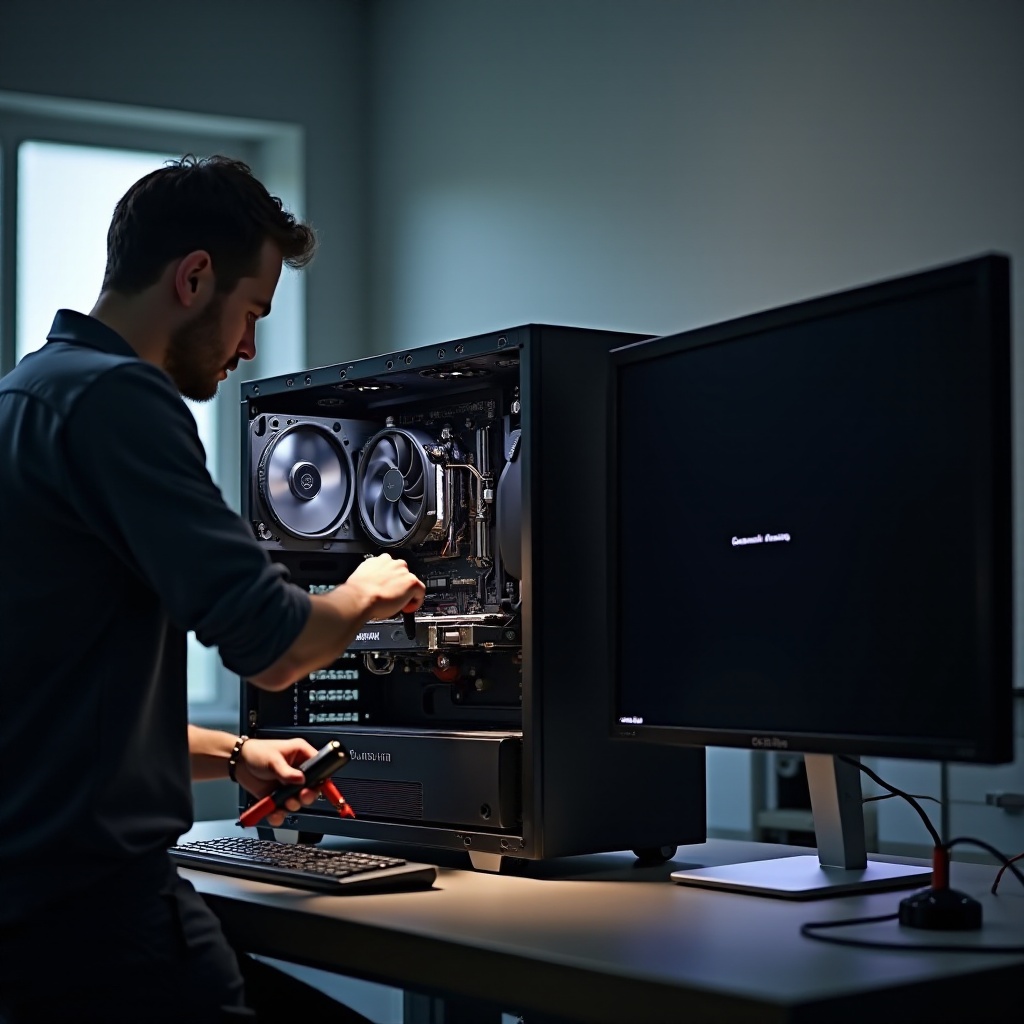
- Testweise eine andere Grafikkarte verwenden oder deine Karte in einem anderen PC prüfen.
- Ein anderes Netzteil ausprobieren, falls vorhanden.
- RAM-Riegel einzeln betreiben und verschiedene Slots testen.
- Monitor oder Kabel austauschen und die gleichen Spiele erneut testen.
Notiere dir jeweils:
- Welche Konfiguration du genutzt hast.
- Ob und wann der Fehler auftrat.
- Welche Log-Daten auffällig waren.
So findest du systematisch die Ursache, statt zu raten. Wenn du dabei auf eindeutige Defektanzeichen stößt, ist der Schritt zu professioneller Hilfe nicht mehr weit.
Wann du professionelle Hilfe oder einen Komponententausch brauchst
Selbst mit systematischer Diagnose gibt es Fälle, in denen du nicht weiterkommst oder das Ergebnis klar auf einen Defekt hindeutet. Dann ist es sinnvoll, professionelle Hilfe oder einen Austausch zu planen, statt weiter Zeit in reine Software-Fehlersuche zu investieren.
Typische Anzeichen für defekte GPU, Monitor oder Netzteil
Du solltest an einen Defekt denken, wenn:
- Der Fehler in mehreren Spielen und auch unter Stresstest reproduzierbar ist.
- Die Probleme nach sauberer Treiberinstallation und Standardsettings weiterhin auftreten.
- Sichtbare Fehler erkennbar sind (Artefakte, bunte Pixel, Linien, flackernde Bilder).
- Verdächtige Geräusche auftreten, etwa Spulenfiepen oder ‘Knacken’ aus dem Netzteil.
Je klarer und häufiger das Problem auftritt, desto eher ist ein Hardwaredefekt wahrscheinlich.
Garantie, Gewährleistung und wie du den Support vorbereitest
Bevor du Händler oder Hersteller kontaktierst, solltest du dich gut vorbereiten:
- Sammle Infos: genaue Hardwarekonfiguration, Seriennummern, Kaufbelege.
- Halte fest, welche Tests du gemacht hast und welche Ergebnisse du hattest.
- Notiere Fehlermeldungen und mache bei Bedarf Fotos oder Videos vom Fehlerbild.
So erhöhst du die Chance auf eine schnelle RMA-Abwicklung oder eine klare Diagnose durch den Fachmann und ersparst dir unnötige Rückfragen.
Fazit
Der Fehler ‘Bildschirm wird schwarz beim Spielen, PC läuft weiter’ wirkt im ersten Moment rätselhaft, folgt aber oft klaren Mustern. In den meisten Fällen sind Grafikkarte, Treiber, Monitor/Kabel oder die Stromversorgung beteiligt. Mit einem strukturierten Vorgehen kannst du die Ursache meist selbst eingrenzen.
Starte mit einfachen Checks: Kabel, zweiter Monitor, Treiber, Temperaturen. Arbeite dich dann zu Netzteil, RAM, BIOS und Windows-Software vor. Logge Daten, teste gezielt und ändere immer nur einen Faktor auf einmal. So erkennst du schnell, welche Maßnahme wirklich etwas bringt.
Wenn du trotz aller Schritte nicht weiterkommst oder eindeutige Defektanzeichen siehst, zögere nicht, Garantie oder professionelle Hilfe zu nutzen. Auf diese Weise kommst du schneller zurück zu dem, worum es dir wirklich geht: stabile, entspannte Gaming-Sessions ohne plötzlich schwarzen Bildschirm.
Häufig gestellte Fragen
Warum wird mein Bildschirm nur bei bestimmten Spielen schwarz, obwohl der PC weiterläuft?
Das liegt oft an der Kombination aus Spielengine, Treiber und Grafikeinstellungen. Manche Spiele nutzen bestimmte Funktionen (Raytracing, bestimmte APIs, aggressive Vollbildmodi), die deine Hardware oder deinen Treiber stärker fordern als andere. Setze die Grafikeinstellungen in genau diesem Spiel testweise deutlich herunter, deaktiviere Raytracing, DLSS/FSR/XeSS, HDR und Overlays. Aktualisiere das Spiel sowie deinen Grafiktreiber oder teste notfalls einen etwas älteren Treiber. Tritt der Fehler nur bei einem Titel auf, liegt meist ein spiel- oder treiberspezifischer Bug vor.
Reicht es, wenn ich nur den Grafiktreiber neu installiere, um das Problem zu lösen?
Eine saubere Treiber-Neuinstallation kann viele Konflikte beseitigen und ist ein sehr sinnvoller Schritt. Nutze dafür am besten DDU im abgesicherten Modus und installiere den neuen Treiber ohne unnötige Zusatzsoftware. Tritt das Problem danach weiterhin auf, musst du zusätzlich prüfen: Temperaturen von GPU und CPU, Monitorkabel und Monitor-Einstellungen, Netzteil-Leistung und Stabilität sowie Overclocking- oder Tuning-Tools. Der Treiber ist ein wichtiger Baustein, aber selten die einzige Ursache.
Ab wann sollte ich davon ausgehen, dass meine Grafikkarte defekt ist?
Ein Defekt ist wahrscheinlich, wenn mehrere Punkte zutreffen: Blackscreens oder Abstürze treten in unterschiedlichen Spielen und Benchmarks auf, du hast Treiberprobleme durch saubere Neuinstallation ausgeschlossen, die Karte zeigt Artefakte, bunte Pixel, Linien oder flackernde Bilder und das Problem tritt auch in einem anderen PC mit derselben Grafikkarte auf. Dann lohnt es sich, die Garantie zu prüfen und über einen Austausch nachzudenken, statt weiter nur an Software und Einstellungen zu arbeiten.