
Einleitung
Audio aufnehmen am PC wirkt am Anfang kompliziert: viele Fachbegriffe, unzählige Programme und jede Menge Hardware-Auswahl. Gute Nachrichten: Du brauchst kein Tonstudio, um klaren, verständlichen Sound zu bekommen. Ein durchdachtes Setup und ein paar erprobte Schritte reichen.
Dieser Guide zeigt dir Schritt für Schritt, wie du Audio aufnehmen am PC sauber umsetzt – von der Wahl des Mikrofons über die richtige Software bis hin zur Nachbearbeitung. Egal, ob du einen Podcast startest, Voiceover für YouTube aufnehmen willst, Let’s Plays kommentierst oder Online-Meetings mitschneiden möchtest: Du bekommst eine klare Orientierung, was du wirklich brauchst und wie du typische Fehler vermeidest.
Du lernst außerdem, wie du deinen PC optimal einstellst, mehrere Audioquellen erfasst und die Klangqualität deutlich verbesserst. So legst du den Grundstein für professionelle Aufnahmen, ohne dein Budget zu sprengen und behältst trotzdem jederzeit die Kontrolle über deinen Workflow.
Grundlagen: Was bedeutet ‘Audio aufnehmen am PC’?
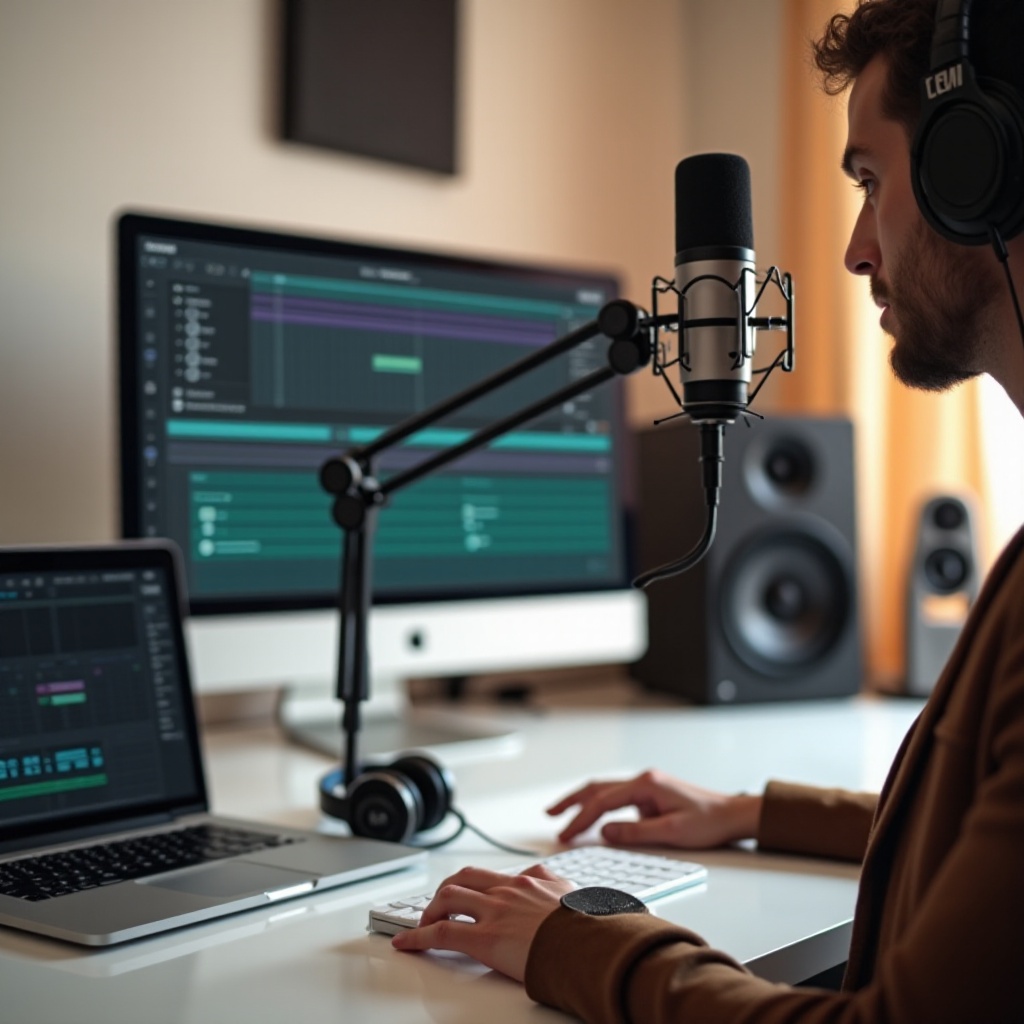
Bevor du Geld in Technik steckst, hilft es zu verstehen, was beim Audio aufnehmen am PC eigentlich passiert. Dein Ziel: analoge Schallwellen – deine Stimme, Instrumente oder Umgebungsgeräusche – so in digitale Daten zu verwandeln, dass sie gut klingen und leicht zu bearbeiten sind.
Dabei spielen ein paar Grundbegriffe eine große Rolle. Sie entscheiden mit darüber, ob deine Aufnahmen sauber, verzerrt, zu leise oder unnötig riesig werden. Ein Grundverständnis hilft dir, Einstellungen in Programmen und im Betriebssystem gezielt zu setzen.
Du siehst gleich, welche Typen von Aufnahmen es gibt, wo man Audio aufnehmen am PC typischerweise nutzt und welche technischen Parameter du dir merken solltest. Der Fokus liegt auf praxisnahen Erklärungen, damit du die Grundlagen sofort anwenden kannst.
Typische Einsatzbereiche: Podcast, YouTube, Gaming, Meetings
Mit dem PC kannst du sehr unterschiedliche Arten von Audio aufnehmen:
- Podcasts und Sprachaufnahmen
Du nimmst vor allem deine Stimme auf. Wichtig sind klare, verständliche Vocals ohne Störgeräusche und mit gleichmäßiger Lautstärke. - YouTube-Videos und Tutorials
Hier kombinierst du oft deine Stimme mit Systemsound, Musik oder Spielsound. Häufig läuft parallel eine Bildschirmaufnahme. - Gaming und Let’s Plays
Du brauchst Spielsound, deine Stimme und manchmal den Voice-Chat – idealerweise getrennt, damit du später alles sauber mischen kannst. - Online-Meetings und Interviews
Du zeichnest Gespräche in Tools wie Zoom, Teams oder Google Meet auf, um sie später auszuwerten oder weiterzuverwenden. - Musik und Instrumente
Du nimmst Gesang, Gitarre oder andere Instrumente auf, oft in höherer Qualität und mit mehreren Spuren.
Je klarer dein Haupt-Einsatzbereich ist, desto gezielter kannst du Hardware und Software auswählen und deinen Workflow optimieren.
Wichtige Audio-Begriffe einfach erklärt (Samplingrate, Bitrate, Mono/Stereo)
Einige technische Begriffe begegnen dir immer wieder, wenn du Audio aufnehmen am PC willst:
- Samplingrate (z. B. 44,1 kHz, 48 kHz)
Sie beschreibt, wie oft pro Sekunde der PC das Signal misst. 44,1 kHz reicht für Sprache und Musik voll aus. 48 kHz ist Standard im Video-Bereich und sinnvoll, wenn du für YouTube oder andere Video-Plattformen produzierst. - Bit-Tiefe (z. B. 16 Bit, 24 Bit)
Sie gibt an, wie fein die Lautstärkestufen abgestuft sind. 16 Bit ist CD-Qualität, 24 Bit bietet mehr Reserven, um Übersteuerung zu vermeiden und leise Passagen sauber zu erfassen. - Bitrate (vor allem bei MP3, z. B. 128/192/320 kbit/s)
Sie bestimmt, wie viele Daten pro Sekunde zur Verfügung stehen. Höhere Bitrate bedeutet bessere Qualität, aber auch größere Dateien. - Mono vs. Stereo
Mono nutzt einen Kanal und ist ideal für Sprache und Podcasts. Stereo nutzt zwei Kanäle, sinnvoll für Musik, Atmosphäre und räumliche Effekte.
Für die meisten Einsteiger-Projekte reicht: 44,1 kHz, 16 Bit, Mono (Sprache) oder Stereo (Musik). Diese Werte sind ein guter Ausgangspunkt, den du später bei Bedarf anpassen kannst.
Die richtige Hardware für Audio-Aufnahmen am PC
Nun, da die Grundlagen klarer sind, stellt sich die zentrale Frage: Womit nimmst du überhaupt auf? Die Hardware entscheidet stark über die Qualität und darüber, wie viel du nachbearbeiten musst. Es geht dabei nicht nur um das Mikrofon, sondern auch um das Gerät, das dein analoges Signal in digitale Daten verwandelt.
Du musst nicht alles sofort kaufen. Ein sinnvolles Einsteiger-Setup lässt sich später problemlos erweitern. Im nächsten Schritt schauen wir uns an, welche Komponenten wirklich wichtig sind und wie du sie passend zu deinem Einsatzzweck auswählst.
Internes vs. externes Audio-Interface: Was ist sinnvoll?
Jeder PC hat eine eingebaute Soundkarte. Sie reicht für einfache Zwecke, ist aber selten optimal für hochwertige Aufnahmen.
- Interne Soundkarte
Vorteile: bereits verbaut, keine zusätzlichen Kosten, für Alltagsnutzung ausreichend.
Nachteile: oft höheres Rauschen, wenig Anschlüsse, begrenzte Qualität, meist keine optimierten Treiber für Recording. - Externes Audio-Interface
Vorteile: bessere Wandler, XLR-Eingänge, sauberer Klang, stabilere Treiber, oft direkte Monitoring-Funktion.
Nachteile: kostet extra, etwas mehr Setup-Aufwand, zusätzliche Hardware auf dem Schreibtisch.
Wenn du langfristig sauber Audio aufnehmen am PC willst, insbesondere mit XLR-Mikros oder Instrumenten, lohnt sich ein kleines externes Interface. Für viele Einsteiger reicht allerdings ein gutes USB-Mikrofon, das das Interface bereits eingebaut hat.
USB-Mikrofon vs. XLR-Mikrofon: Vor- und Nachteile für Einsteiger
Hier triffst du eine der wichtigsten Entscheidungen für dein Setup:
- USB-Mikrofon
Du schließt es direkt an den PC an. Es enthält bereits Vorverstärker und Wandler.
Vorteile: Plug & Play, kein zusätzliches Interface nötig, ideal für Podcasts, Voiceover, Streaming und Online-Meetings.
Nachteile: weniger Upgrade-Möglichkeiten, Qualität und Funktionen sind an das einzelne Gerät gebunden. - XLR-Mikrofon (mit Audio-Interface)
Du verbindest es zunächst mit einem Interface, das das Signal verstärkt und wandelt.
Vorteile: größere Auswahl an Mikrofonen, bessere Upgrade-Optionen, mehr Kontrolle über Gain und Monitoring, mehrere Mikrofone möglich.
Nachteile: höhere Einstiegskosten, mehr Technik, etwas komplexeres Setup.
Für den Einstieg ist ein gutes USB-Mikrofon meist die beste Lösung: schnell eingerichtet, gute Qualität, überschaubare Kosten. Wenn du später mehr willst, kannst du immer noch auf XLR und Interface umsteigen, ohne deine bisherigen Erfahrungen zu verlieren.
Wichtiges Zubehör: Popfilter, Stativ, Kopfhörer, Mikrofonarm
Kleine Extras machen beim Audio aufnehmen am PC einen großen Unterschied:
- Popfilter
Reduziert harte ‘P’- und ‘B’-Laute, die sonst deutlich in der Aufnahme knallen. Einfache Modelle lassen sich direkt am Stativ befestigen. - Stativ oder Mikrofonarm
Positioniert das Mikrofon stabil nahe am Mund. Ein Arm sorgt für mehr Bewegungsfreiheit und reduziert Körperschall vom Schreibtisch. - Geschlossene Kopfhörer
Zum Abhören während der Aufnahme, ohne dass der Monitor-Sound ins Mikrofon gelangt. So kannst du Fehler sofort hören und korrigieren.
Dieses Zubehör kostet nicht viel, bringt aber in der Praxis spürbar bessere Ergebnisse. Hast du dein Hardware-Setup stabil aufgebaut, geht es im nächsten Schritt darum, die passende Software auszuwählen.
Die beste Software zum Audio aufnehmen am PC
Nachdem die Hardware steht, brauchst du ein Programm, das das Signal aufnimmt und speichert. Die Auswahl ist groß, aber du musst nicht alle Tools kennen. Wichtig ist, dass das Programm zu deinem Einsatz passt und du dich darin wohlfühlst.
Es gibt einfache, kostenlose Recorder, professionelle Digital Audio Workstations (DAWs) und spezialisierte Lösungen für Screen-Recording und Streaming. Du kannst klein anfangen und später jederzeit auf etwas Umfangreicheres wechseln, ohne dass deine bisherigen Kenntnisse verloren gehen.
Kostenlose Aufnahmeprogramme für Einsteiger (z. B. Audacity, Ocenaudio)
Für viele Einsätze reicht ein kostenloses Tool völlig aus:
- Audacity
Open Source, sehr verbreitet, viele Anleitungen im Netz. Ideal für Sprachaufnahmen, einfache Musikprojekte und Podcast-Schnitte. Es bietet Effekte wie Rauschentfernung, Equalizer, Kompressor und Hüllkurvenbearbeitung. - Ocenaudio
Moderner und übersichtlicher als Audacity, weniger Funktionen, dafür schneller zu erlernen. Gut für schnelle Bearbeitung, einfache Schnitte und Basis-Effekte.
Diese Programme sind perfekt, um das Audio aufnehmen am PC auszuprobieren, ohne Geld auszugeben. Wenn du mit den Grundfunktionen sicher bist, kannst du überlegen, ob sich der Umstieg auf eine DAW für deine Projekte lohnt.
Professionelle DAWs für komplexere Projekte (z. B. Reaper, Cubase, Adobe Audition)
Wenn du mehr willst, schaue dir ausgewachsene DAWs an:
- Reaper
Sehr günstig, extrem flexibel, lange Testversion. Gut für Podcasts, Musik und komplexere Projekte mit vielen Spuren. Reaper ist leichtgewichtig und läuft auch auf schwächeren Systemen flüssig. - Cubase, Adobe Audition & Co.
Viele Funktionen für Musikproduktion, Sound Design und Postproduktion. Sinnvoll, wenn du sehr tief einsteigen oder professionell arbeiten willst, etwa im Studio oder für Kundenprojekte.
Eine DAW ist dann sinnvoll, wenn du viele Spuren, komplexe Projekte und professionelle Workflows brauchst. Für reine Sprachaufnahmen reicht oft ein schlankes Programm, im nächsten Abschnitt geht es aber vor allem darum, dass deine Software sauber mit deinem PC zusammenspielt.
Screen-Recorder & Streaming-Software (z. B. OBS Studio) für Gaming & Tutorials
Für Gaming, Let’s Plays und Video-Tutorials brauchst du Video und Audio gemeinsam:
- OBS Studio
Kostenlos, ideal für Streaming und lokale Aufnahmen. Nimmt Bildschirm, Webcam, Spielsound und Mikrofon gleichzeitig auf. Du kannst mehrere Audioquellen getrennt aufzeichnen, was beim späteren Schnitt viel Spielraum bietet. - Andere Screen-Recorder
Es gibt weitere Tools, aber OBS ist für die meisten Szenarien die flexibelste Lösung und lässt sich gut mit anderen Programmen kombinieren.
Wenn du Tutorials aufnimmst oder streamst, führt fast kein Weg an OBS vorbei. Bevor du aber in komplexe Setups einsteigst, solltest du deinen PC sauber konfigurieren, damit die Aufnahmen stabil und störungsfrei laufen.
PC optimal einrichten für störungsfreie Audio-Aufnahmen
Selbst das beste Mikrofon hilft wenig, wenn dein PC nicht mitspielt. Treiber, Energieeinstellungen und Hintergrundprozesse beeinflussen, wie stabil und sauber du Audio aufnehmen am PC kannst. Bevor du die erste lange Session startest, lohnt sich ein kurzer Technik-Check.
Mit ein paar gezielten Einstellungen verringerst du Aussetzer, Rauschen und Verzögerungen und sorgst dafür, dass deine Software flüssig läuft. Das ist die Basis, auf der du später deinen Aufnahme-Workflow aufbauen kannst.
Audio-Treiber und Geräteeinstellungen in Windows & macOS
Prüfe zuerst die Systemeinstellungen:
- Windows
Rechtsklick auf das Lautsprechersymbol und ‘Soundeinstellungen’ öffnen. Unter ‘Eingabe’ dein Mikrofon wählen. In den Geräteeigenschaften Pegel und Format prüfen, etwa 44,1 kHz und 16 Bit. - macOS
‘Systemeinstellungen’ öffnen, dann ‘Ton’ und ‘Eingabe’ wählen. Mikrofon auswählen und Eingangspegel prüfen. Wenn sich der Pegel beim Sprechen bewegt, kommt das Signal an.
Bei externen Interfaces lohnt sich ein Blick auf den Hersteller-Treiber (ASIO oder ähnlich). Diese bieten meist geringere Latenz und stabilere Leistung als Standard-Treiber und sind damit ideal für längere Recording-Sessions.
Latenz reduzieren und Performance optimieren
Latenz ist die Verzögerung zwischen Sprechen und Hören im Kopfhörer. Zu hohe Latenz irritiert beim Einsprechen und macht dich langsamer.
So senkst du die Latenz, ohne die Stabilität zu opfern:
- In der Aufnahme-Software oder im Interface-Treiber die Puffergröße senken (z. B. 128–256 Samples).
- Bei Knacken oder Aussetzern die Puffergröße schrittweise wieder erhöhen.
- Prüfen, ob dein Interface einen direkten Monitor-Modus bietet, bei dem das Signal vor der Verarbeitung im PC abgehört wird.
Eine gut eingestellte Latenz sorgt für ein natürliches Gefühl beim Sprechen und hilft dir, im Flow zu bleiben.
Hintergrundprozesse, Lüftergeräusche und andere Störquellen minimieren
Störquellen kommen aus Hardware und Software:
- Softwareseitig
Nicht benötigte Programme schließen (Browser-Tabs, Spiele, Updater). Energiesparplan auf ‘Höchstleistung’ oder ein ähnliches Profil stellen. Benachrichtigungen und Systemtöne deaktivieren, damit nichts in die Aufnahme gerät. - Hardwareseitig
PC oder Laptop so platzieren, dass Lüfter nicht direkt ins Mikrofon blasen. Möglichst wenig Tippgeräusche während der Aufnahme. Falls möglich, externe Tastatur und Maus nutzen, um Abstand zwischen Mikro und Geräuschquellen zu schaffen.
Wenn dein System stabil läuft, kannst du dich auf den kreativen Teil konzentrieren. Im nächsten Abschnitt setzen wir alles zusammen und erstellen Schritt für Schritt deine erste Aufnahme.
Schritt-für-Schritt-Anleitung: Erste Audio-Aufnahme am PC erstellen
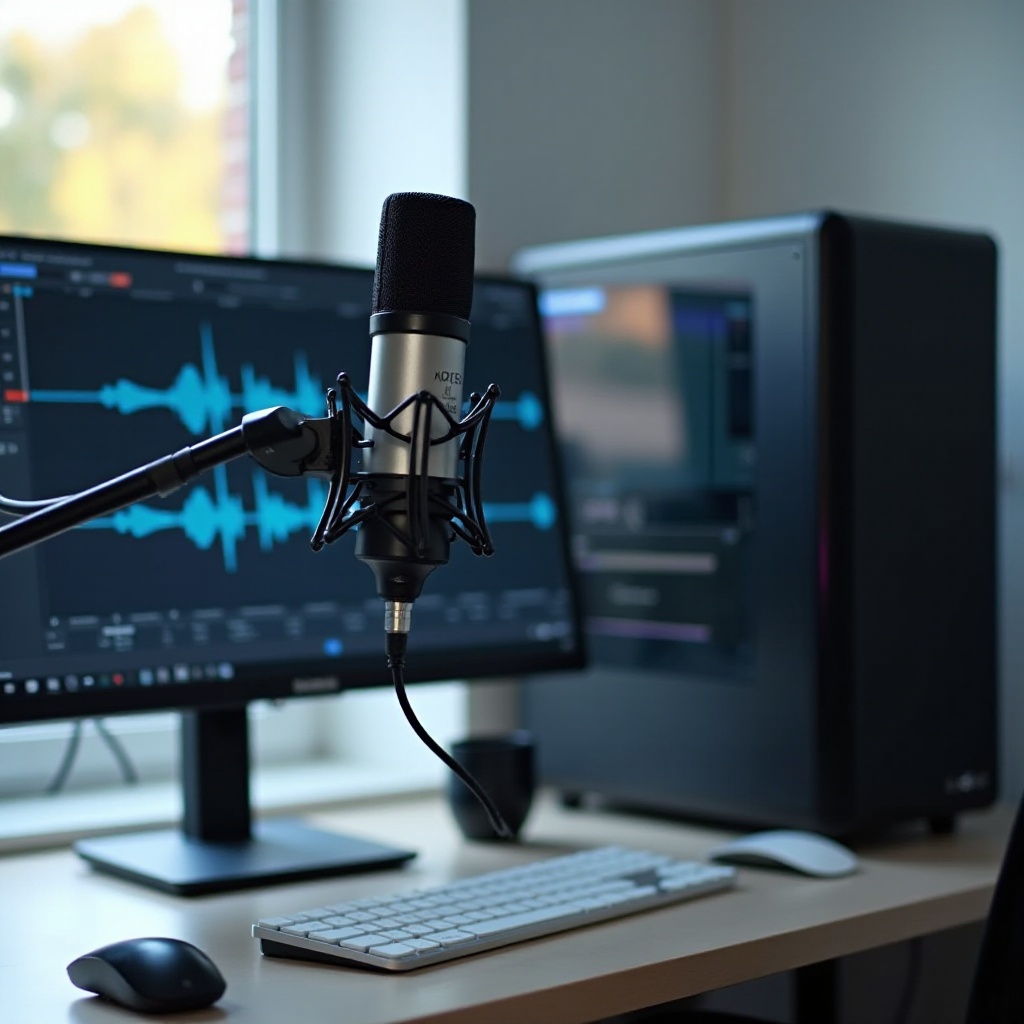
Sind Hardware und PC vorbereitet, geht es an die Praxis. Der Ablauf ist fast immer ähnlich, egal welches Programm du nutzt. Wenn du diese Schritte verinnerlichst, startest du jede Aufnahme routiniert und sicher.
Du kannst diesen Ablauf wie eine Checkliste nutzen. So vermeidest du, dass du eine Stunde sprichst und danach feststellst, dass das falsche Mikrofon aktiv war oder der Pegel nicht passte.
Mikrofon anschließen, erkennen lassen und als Standardgerät auswählen
Gehe Schritt für Schritt vor:
- Mikrofon verbinden
USB-Mikro direkt an einen USB-Port am PC, idealerweise ohne Hub. XLR-Mikro an das Interface, Interface per USB an den PC. - Treiber installieren
Falls nötig, Treiber von der Herstellerseite installieren und den PC neu starten. Viele USB-Mikros funktionieren auch ohne zusätzliche Treiber, aber eigene Treiber sind oft stabiler. - Standardgerät setzen
In Windows oder macOS dein Mikrofon als Standard-Eingabegerät wählen. Kurz prüfen, ob der Eingangspegel ausschlägt, wenn du ins Mikro sprichst.
Damit stellst du sicher, dass sowohl dein System als auch deine Aufnahme-Software das richtige Signal nutzen.
Aufnahmequelle in der Software wählen und Pegel richtig einstellen
Nun kommt die Aufnahme-Software ins Spiel:
- Eingabegerät auswählen
In den Audio-Einstellungen deines Programms dein Mikrofon oder Interface auswählen. Viele Tools zeigen den Gerätenamen an, den du auch im System siehst. - Spur anlegen
Eine neue Audiospur erstellen. Für reine Sprachaufnahmen reicht eine Monospur, da sie weniger Speicher braucht und übersichtlicher bleibt. - Pegel einstellen
Ins Mikrofon sprechen und den Eingangspegel beobachten. Ziel: Laut sprechen, ohne dass die Anzeige in den roten Bereich geht. Am Gain-Regler des Interfaces oder im System den Pegel anpassen, bis du einen stabilen, aber nicht übersteuerten Ausschlag hast.
Ein gesunder Pegel vermeidet Rauschen durch zu leise Aufnahmen und Verzerrungen durch Übersteuerung. Damit ist die Basis für die eigentliche Aufnahme gelegt.
Aufnahme starten, testen, speichern und im passenden Format exportieren
Bevor du eine lange Session startest, hilft eine kurze Testaufnahme:
- Testaufnahme
20–30 Sekunden sprechen. Abhören mit Kopfhörern, auf Rauschen, Knacken und Lautstärke achten. Gegebenenfalls Pegel oder Mikrofonposition anpassen. - Hauptaufnahme
Aufnahme starten und die Aufnahmezeit im Blick behalten. Möglichst ungestört durchsprechen, kleine Pausen sind später leicht zu schneiden. - Projekt speichern
Die Projektdatei im nativen Format der Software sichern, zum Beispiel .aup3 in Audacity oder .rpp in Reaper. So kannst du später jederzeit weiterarbeiten. - Export
Sprachaufnahmen meist als MP3 exportieren, etwa mit 128–192 kbit/s in Mono. Für höchste Qualität oder weitere Bearbeitung verwendest du WAV oder FLAC.
Jetzt liegt deine erste Aufnahme sauber auf dem Rechner und ist bereit für den Feinschliff. Im nächsten Schritt verbessern wir die Klangqualität gezielt.
Klangqualität verbessern: Tipps für professionelle Ergebnisse
Eine saubere Rohaufnahme ist die Basis. Noch wichtiger ist, was du daraus machst. Selbst mit einem günstigen Mikrofon kannst du professionell klingende Ergebnisse erzielen, wenn Raum, Position und Nachbearbeitung stimmen.
Statt sofort in teure Technik zu investieren, holst du mit einfachen Maßnahmen viel mehr aus deinem aktuellen Setup heraus. Danach kannst du gezielt entscheiden, welche Upgrades sich wirklich lohnen.
Raumakustik optimieren: Hall und Echo mit einfachen Mitteln reduzieren
Der beste Trick für bessere Aufnahmen: den Raum ‘trockener’ machen.
- Weiche Materialien nutzen
Vorhänge zuziehen, Teppich ausrollen, Decken über harte Flächen legen. Möbel, Sofas und Bücherregale helfen, Schall zu brechen und Reflexionen zu mindern. - Position im Raum
Nicht mitten im Raum sitzen. Besser: etwas näher an einer Wand mit vielen Gegenständen. Ecken möglichst vermeiden, dort sammelt sich gerne Bass. - Provisorische Lösungen
Zur Not kannst du dich auch vor einen offenen Kleiderschrank setzen. Die Kleidung wirkt wie ein natürlicher Absorber.
Schon kleine Maßnahmen senken Hall und machen deine Stimme direkter. Ergänzend dazu spielt die richtige Mikrofon-Position eine wichtige Rolle.
Mikrofon-Positionierung und Sprechtechnik für klaren Sound
Die Position des Mikrofons beeinflusst den Klang stark:
- Abstand
Etwa eine Handbreit, also 10–15 cm, Abstand zum Mikrofon. Bist du zu weit weg, klingt es dünn und hallig. Bist du zu nah, drohen Popp-Laute und Übersteuerung. - Ausrichtung
Das Mikrofon auf Mundhöhe ausrichten. Leicht seitlich daran vorbeisprechen, um harte Plosive zu reduzieren. Ein Popfilter hilft zusätzlich. - Sprechtechnik
Deutlich, aber entspannt sprechen. Nicht flüstern, aber auch nicht schreien. Kurz vor wichtigen Stellen einatmen, nicht mitten im Satz.
Mit guter Position und Sprechtechnik klingt deine Aufnahme sofort professioneller. Den letzten Schliff holst du dir über die Nachbearbeitung.
Basic-Nachbearbeitung: Rauschentfernung, Equalizer, Kompressor
Schon einfache Effekte bringen viel:
- Rauschentfernung
In Audacity oder ähnlichen Programmen einen kurzen Abschnitt mit reinem Raumrauschen markieren, ein Rauschprofil erstellen und dann vorsichtig auf die gesamte Spur anwenden. Nicht übertreiben, sonst klingt die Stimme unnatürlich. - Equalizer (EQ)
Leicht tiefe Frequenzen unter etwa 80 Hz absenken, um Trittschall und Brummen zu reduzieren. Mittlere Frequenzen, die die Sprachverständlichkeit tragen, dezent anheben. - Kompressor
Lautere Stellen etwas abfangen, leise Stellen leicht anheben. Das Ergebnis ist eine gleichmäßigere Lautstärke, die sich angenehmer anhören lässt und auf kleineren Lautsprechern besser wirkt.
Mit diesen drei Schritten hebst du deine Aufnahmen deutlich über Standard-Level. Wenn du mehrere Quellen gleichzeitig nutzen willst, brauchst du zusätzlich ein durchdachtes Routing.
Mehrere Audioquellen am PC gleichzeitig aufnehmen
Viele Projekte erfordern mehr als nur ein Mikrofon. Du willst Spielsound, Systemsound, Musik und Stimme getrennt oder gemeinsam erfassen. Hier kommt Audio-Routing ins Spiel. Das klingt zunächst technisch, lässt sich aber mit den richtigen Tools gut lösen.
Wenn du einmal verstanden hast, wie du verschiedene Quellen trennst, kannst du deinen Mix später viel genauer steuern und professioneller klingen lassen.
Systemsound, Spielsound und Mikrofon getrennt aufnehmen
Für Let's Plays und Tutorials ist es ideal, mehrere Quellen getrennt zu haben:
- Mikrofon: eigene Spur für deine Stimme, damit du sie separat bearbeiten kannst.
- Systemsound/Spiel: eigene Spur für Soundeffekte und Musik aus dem Spiel oder Programm.
- Voice-Chat (z. B. Discord): optional dritte Spur, um Gesprächspartner unabhängig zu regeln.
Damit kannst du später Lautstärkeverhältnisse anpassen, Störgeräusche gezielt entfernen und deinen Mix an verschiedene Plattformen anpassen.
Virtuelle Audiogeräte und Routing mit OBS Studio & Co.
Um mehrere Quellen sauber zu trennen, helfen:
- OBS Studio
Du kannst mehrere Audioquellen definieren (Desktop-Audio, Mikrofon, zusätzliche Quellen) und jede Quelle auf eine eigene Spur legen. Beim Export oder im Schnittprogramm trennst du diese Spuren dann gezielt. - Virtuelle Audiogeräte
Virtuelle Kabel leiten Programme über 'virtuelle Soundkarten'. So bestimmst du, welches Programm welchen Ausgang nutzt und in welcher Spur es landet.
Mit einem klaren Routing behältst du auch bei komplexen Projekten den Überblick. Wie du das praktisch nutzt, zeigen typische Anwendungsfälle.
Typische Anwendungsfälle: Let's Plays, Online-Kurse, Meeting-Mitschnitte
Drei typische Szenarien, bei denen Multi-Source-Aufnahmen sinnvoll sind:
- Let's Plays
Spielsound, Mikrofon und Discord laufen auf getrennten Spuren. So kannst du Stimmen hervorheben, laute Effekte absenken oder Musik im Nachhinein anpassen. - Online-Kurse und Tutorials
Du nimmst Bildschirm, Systemsound und Stimme auf. Hintergrundmusik legst du später im Schnittprogramm leise darunter, ohne die Sprache zu überdecken. - Meeting-Mitschnitte
Eigene Stimme und Gegenüber, wenn möglich, getrennt aufnehmen. Das erleichtert es, Störgeräusche zu entfernen und wichtige Inhalte klar herauszuarbeiten.
Je mehr Quellen du nutzt, desto wichtiger wird eine saubere Fehlersuche. Im nächsten Abschnitt schauen wir auf typische Probleme und ihre Lösungen.
Häufige Probleme beim Audio aufnehmen am PC und ihre Lösungen
Beim Audio aufnehmen am PC läuft nicht immer alles glatt. Zum Glück haben die meisten Probleme bekannte Ursachen und lassen sich schnell lösen, wenn du weißt, worauf du achten musst.
Statt lange zu rätseln, kannst du typische Fehler systematisch prüfen. So sparst du Zeit und behältst die Lust am Produzieren.
Mikrofon wird nicht erkannt oder ist zu leise
Zwei Klassiker beim Start:
- Mikrofon wird nicht erkannt
Kabel prüfen und nach Möglichkeit einen anderen USB-Port nutzen. Treiber neu installieren und den PC neu starten. In den Soundeinstellungen prüfen, ob das Mikrofon deaktiviert ist oder ein anderes Gerät als Standard gesetzt wurde. - Mikrofon zu leise
Eingangspegel in Windows oder macOS erhöhen. Gain am Interface anheben und Mikrofondistanz verkürzen. Wenn du sehr leise sprichst, hilft es, bewusster und etwas näher am Mikrofon einzusprechen.
Wenn es immer noch zu leise ist, kann ein Mikrofon mit höherem Output oder ein Vorverstärker (bei XLR) helfen. In den meisten Fällen reicht jedoch eine Kombination aus richtiger Position und Pegelanpassung.
Übersteuerte, verzerrte oder knackende Aufnahmen beheben
Drei typische Störfaktoren:
- Übersteuerung
Der Pegel schlägt zu weit in den roten Bereich aus. Lösung: Gain reduzieren, etwas weiter weg vom Mikrofon sprechen oder laute Stellen bewusst etwas leiser einsprechen. - Knacken und Knistern
Oft ein Hinweis auf zu niedrige Puffergröße oder USB-Probleme. Puffergröße im Treiber erhöhen, USB-Port wechseln, andere Kabel testen und unnötige Programme schließen. - Digitales Clipping
Einmal verzerrte Signale lassen sich kaum retten. Lieber etwas vorsichtiger aufnehmen und bei Bedarf in der Nachbearbeitung lauter machen.
Saubere Signale sind die Grundlage. Je besser deine Rohaufnahme, desto weniger musst du später korrigieren.
Asynchrone Audio-/Video-Spuren und Dropouts vermeiden
Gerade bei Video-Projekten kann es zu Sync-Problemen kommen:
- Audio läuft dem Video weg
In der Aufnahme-Software gleiche Samplingrate für Audio und Video wählen, zum Beispiel 48 kHz. Möglichst nicht zwischen verschiedenen Samplingraten hin- und herspringen. - Dropouts und Aussetzer
Puffergröße erhöhen und CPU-Last reduzieren, indem du ungenutzte Programme schließt. Aufnahmen möglichst lokal auf eine schnelle interne SSD schreiben.
Mit diesen Maßnahmen bekommst du stabile, sync-sichere Aufnahmen hin. Damit hast du alle Bausteine zusammen, um dein eigenes, zuverlässiges Setup zum Audio aufnehmen am PC aufzubauen.
Fazit
Audio aufnehmen am PC lässt sich klar strukturieren: Du brauchst ein passendes Mikrofon, eine geeignete Software, einen ordentlich eingerichteten PC und ein paar grundlegende Regeln für Aufnahme und Nachbearbeitung. Wenn du diese Bausteine beherrschst, erreichst du mit überschaubarem Budget einen erstaunlich professionellen Klang.
Starte mit einem soliden USB-Mikrofon, einem kostenlosen Programm wie Audacity oder OBS Studio und konzentriere dich zuerst auf eine saubere Rohaufnahme. Danach kannst du Raumakustik, Sprechtechnik und Effekte Schritt für Schritt verbessern. So wächst dein Setup mit deinen Ansprüchen – und deine Hörerinnen und Hörer merken vor allem eins: Deine Inhalte klingen klar, verständlich und angenehm. Wenn du diese Grundlagen routiniert anwendest, wird Audio aufnehmen am PC zu einem zuverlässigen Teil deines kreativen Alltags.
Häufig gestellte Fragen
Welche kostenlose Software eignet sich am besten, um Audio am PC aufzunehmen?
Für reine Sprachaufnahmen und einfache Projekte ist Audacity eine sehr gute Wahl. Es ist kostenlos, läuft auf Windows, macOS und Linux und bietet viele Funktionen wie Rauschentfernung, Equalizer und Kompressor. Wenn du eine modernere Oberfläche bevorzugst und weniger Effekte brauchst, ist Ocenaudio eine gute Alternative. Für Bildschirmaufnahmen und Gaming empfiehlt sich OBS Studio, das Video und Audio gemeinsam und auf Wunsch in getrennten Spuren aufzeichnet.
Welches Mikrofon sollte ich für Sprachaufnahmen und Podcasts am PC wählen?
Für Einsteiger eignet sich ein USB-Kondensatormikrofon sehr gut. Es lässt sich direkt an den PC anschließen, bietet eine gute Klangqualität und erfordert kein zusätzliches Audio-Interface. Achte auf Modelle mit Nierencharakteristik, die vor allem den Schall von vorn aufnehmen und seitliche Geräusche dämpfen. Ergänze das Mikrofon mit einem Popfilter, einem stabilen Stativ oder Arm und geschlossenen Kopfhörern, um beim Audio aufnehmen am PC ein rundes Ergebnis zu erzielen.
In welchem Format sollte ich meine Audioaufnahmen speichern, um Qualität und Dateigröße zu balancieren?
Für die Nachbearbeitung und Archivierung empfiehlt sich ein verlustfreies Format wie WAV oder FLAC, weil dort die maximale Qualität erhalten bleibt. Für die Veröffentlichung als Podcast oder für YouTube kannst du in MP3 exportieren. Für Sprache reichen meist 128–192 kbit/s in Mono, für Musik und komplexere Inhalte sind 192–320 kbit/s in Stereo sinnvoll. So hältst du die Dateien klein genug für Uploads, ohne die hörbare Qualität stark zu beeinträchtigen.