
Einleitung
Das Smartphone hängt, eine App friert ein oder die Verbindung zum WLAN spinnt. Viele Nutzer denken dann direkt an einen Defekt oder suchen tief in den Einstellungen nach versteckten Optionen. Dabei löst ein einfacher Schritt erstaunlich oft das Problem: das Telefon neu starten.
Ein Neustart beendet laufende Prozesse, räumt den Arbeitsspeicher auf und startet das System frisch. Dadurch verschwinden viele kleine Softwarefehler ganz ohne Spezialwissen. Egal ob Android oder iPhone, ob Einsteigergerät oder aktuelles Topmodell: Der gezielte Neustart gehört zu den wichtigsten Grundlagen, um das eigene Telefon schnell wieder stabil zum Laufen zu bringen.
In diesem Ratgeber erfährst du im Detail, wie du dein Telefon neu starten kannst:
- auf Android-Geräten verschiedener Hersteller
- auf allen aktuellen iPhone-Modellen
- mit normalem Neustart und mit erzwungenem Neustart, wenn nichts mehr reagiert
Außerdem lernst du, welche typischen Probleme ein Neustart behebt, welche Schritte du gehen solltest, wenn das nicht reicht, und wie du mit einfachen Routinen für eine dauerhaft stabile und schnelle Performance sorgst.

Warum ein Telefon-Neustart so viele Probleme löst
Bevor wir uns die praktischen Schritte auf Android und iOS ansehen, lohnt sich ein kurzer Blick darauf, was beim Telefon neu starten im Hintergrund passiert. Dieses Verständnis hilft dir, die Wirkung des Neustarts besser einzuschätzen und zu wissen, wann er sinnvoll ist.
Was beim Neustart im Hintergrund passiert
Wenn du dein Telefon neu startest, läuft mehr ab, als nur Display aus und wieder an:
- Alle laufenden Apps werden beendet.
- Temporäre Dateien und Zwischenspeicher (Caches) werden teilweise geleert.
- Hintergrundprozesse und Systemdienste starten neu.
- Der Arbeitsspeicher (RAM) wird weitgehend freigeräumt.
Fehlerhafte oder eingefrorene Prozesse verschwinden beim Neustart. Konflikte zwischen Apps oder kleine Systemfehler werden oft automatisch behoben, weil alle Dienste frisch beginnen. Genau das erklärt, warum ein einfacher Neustart so viele Probleme löst, ohne dass du genau wissen musst, welcher Dienst schuld war.
Unterschied zwischen Ausschalten, Neustart und erzwungenem Neustart
Grundsätzlich gibt es drei Varianten, die oft durcheinandergeraten:
- Ausschalten: Das Gerät fährt vollständig herunter. Du startest es später manuell wieder.
- Neustart: Das Gerät fährt herunter und direkt wieder hoch, ohne dein Zutun.
- Erzwungener Neustart (Hard-Reboot / Hard-Reset beim iPhone): Eine spezielle Tastenkombination löst den Neustart aus, wenn das Telefon gar nicht mehr reagiert.
In den meisten Fällen reicht ein normaler Neustart oder das bewusste Ausschalten und erneute Einschalten völlig aus. Der erzwungene Neustart ist das Notfallwerkzeug, wenn Display oder Tasten nicht mehr reagieren und auch per Software kein Ausschalten mehr möglich ist.
Warum ein Neustart oft schneller hilft als komplexe Fehlersuche
Viele Nutzer öffnen bei Problemen sofort die Einstellungen, probieren verschiedene Menüs aus oder installieren Apps neu. Das kostet Zeit und führt oft nur zu mehr Frust. Ein Neustart dauert dagegen meist weniger als eine Minute und kann:
- eingefrorene Apps beenden,
- hängende Systemdienste zurücksetzen,
- Netzwerkprobleme kurzfristig beheben.
Deshalb ist eine praktische Faustregel:
- Immer zuerst das Telefon neu starten.
- Nur wenn das nichts bringt, in die tiefergehende Fehlersuche einsteigen.
Mit diesem Wissen bist du bereit für die konkreten Schritte. Starten wir mit Android, wo viele Hersteller im Spiel sind und sich die Bedienung leicht unterscheidet.
Telefon neu starten bei Android (Standard-Neustart)
Android-Handys sehen je nach Hersteller unterschiedlich aus, der grundlegende Standard-Neustart funktioniert aber sehr ähnlich. Wenn dein Telefon noch auf Eingaben reagiert, solltest du immer zuerst diesen Weg nutzen.
Allgemeiner Ablauf unter aktuellem Android
So führst du auf den meisten aktuellen Android-Versionen einen Neustart durch:
- Halte die Power-Taste (Ein-/Aus-Taste) ein paar Sekunden lang gedrückt.
- Es erscheint ein Menü mit Optionen wie ‘Ausschalten’ und ‘Neu starten’.
- Tippe auf ‘Neu starten’.
- Warte, bis das Gerät vollständig herunter- und wieder hochgefahren ist.
Während des Neustarts kannst du nicht telefonieren, keine Nachrichten empfangen und keine mobilen Daten nutzen. Nach kurzer Zeit ist dein Smartphone wieder bereit und startet deutlich aufgeräumter in den neuen Lauf.
Neustart über die Power-Taste und das Schnellmenü
Viele Hersteller ergänzen das klassische Power-Menü durch ein Symbol in den Schnelleinstellungen:
- Wische von oben nach unten, um das Schnellzugriffs-Menü zu öffnen.
- Suche nach einem Power-Symbol oder einer Schaltfläche wie ‘Ein/Aus’.
- Tippe darauf, um das Menü mit ‘Ausschalten’ und ‘Neu starten’ einzublenden.
Das ist praktisch, wenn die Power-Taste schwer erreichbar ist oder sich nicht zuverlässig drücken lässt. Je nach Oberfläche kann die Option auch ‘Neustart’ oder ‘Reboot’ heißen, die Funktion bleibt aber identisch.
Ausschalten vs. Neu starten: Wann welche Option sinnvoll ist
In der Praxis hast du zwei komfortable Optionen:
-
Neu starten:
Geeignet für die meisten Störungen im Alltag: hängende Apps, leichte Netzwerkprobleme, kleine Systemfehler. Schnell, bequem und risikoarm. -
Ausschalten und später einschalten:
Sinnvoll, wenn du das Gerät längere Zeit nicht brauchst (z.B. auf Reisen, beim Schlafen ohne Erreichbarkeit) oder wenn du nach Änderungen an SIM-Karte oder Speicherkarte einmal komplett „frisch“ starten möchtest.
Oft reicht der klassische Neustart. Erst wenn dein Android-Gerät gar nicht mehr reagiert und du das Menü nicht mehr erreichst, brauchst du den erzwungenen Neustart, den wir uns als Nächstes anschauen.
Erzwungener Neustart bei Android, wenn das Handy hängt
Wenn der Bildschirm eingefroren ist, sich keine App mehr schließen lässt und auch längeres Tippen auf die virtuelle Neustart-Taste nichts bewirkt, ist es Zeit für einen erzwungenen Neustart. Damit greifst du tiefer in die Steuerung deines Geräts ein, ohne deine Daten zu löschen.
Langer Druck auf die Power-Taste (Soft-Reboot)
Bei vielen Android-Geräten genügt ein langer Tastendruck:
- Halte die Power-Taste mindestens 10 bis 20 Sekunden lang gedrückt.
- Der Bildschirm kann kurz schwarz werden, anschließend erscheint das Hersteller-Logo.
- Lass die Taste los, sobald das Logo sichtbar ist.
Diese Methode löst eine Art Not-Aus aus und zwingt das System, neu zu starten. Sie hilft vor allem, wenn nur das Display eingefroren ist, das Gerät im Hintergrund aber noch läuft.
Typische Tastenkombinationen bei Samsung, Xiaomi, Google Pixel & Co.
Je nach Hersteller gelten leicht unterschiedliche Kombinationen. Häufig findest du folgende Varianten:
-
Samsung (viele aktuelle Modelle):
Halte Power-Taste + Leiser-Taste gleichzeitig gedrückt, bis das Gerät vibriert oder das Samsung-Logo erscheint. -
Google Pixel:
Halte die Power-Taste etwa 30 Sekunden lang gedrückt, bis das Pixel-Logo zu sehen ist. -
Xiaomi / Redmi / Poco:
Halte die Power-Taste ca. 10 bis 15 Sekunden; bei einigen Modellen zusätzlich die Leiser-Taste. -
OnePlus, Oppo, Motorola (häufig):
Meist reicht ein längerer Druck auf die Power-Taste, teilweise zusammen mit der Leiser-Taste.
Da Hersteller ihre Kombinationen anpassen, lohnt sich ein Blick in das offizielle Online-Handbuch oder den Support-Bereich deines Modells, wenn der erzwungene Neustart nicht auf Anhieb funktioniert.
Risiken und Grenzen des erzwungenen Neustarts
Ein erzwungener Neustart ist normalerweise sicher, du solltest aber Folgendes beachten:
- Nicht gespeicherte Daten in offenen Apps können verloren gehen.
- Liegt ein tieferer Hardwarefehler vor, kehrt das Problem nach dem Neustart zurück.
- Wenn du sehr häufig einen erzwungenen Neustart brauchst, deutet das auf ein größeres Software- oder Hardwareproblem hin.
Trotzdem ist der erzwungene Neustart ein wichtiges Werkzeug, um ein komplett eingefrorenes Gerät wieder unter Kontrolle zu bringen. In manchen Fällen stößt er jedoch an Grenzen, etwa bei Bootloops oder einem komplett schwarzen Bildschirm. Diese Sonderfälle sehen wir uns als Nächstes an.
Android-Sonderfälle: Wenn der Neustart nicht wie gewohnt funktioniert
Nicht jedes Problem lässt sich mit einem Standard- oder erzwungenen Neustart lösen. Je nach Symptom kannst du jedoch gezielt vorgehen und schon vor einem Werkreset wichtige Hinweise sammeln.
Schwarzer Bildschirm, aber Vibration oder Töne vorhanden
Ein typisches Szenario: Der Bildschirm bleibt schwarz, aber das Telefon vibriert, klingelt oder spielt Benachrichtigungstöne ab. In diesem Fall läuft das System meist im Hintergrund weiter, doch die Anzeige arbeitet nicht korrekt.
Gehe so vor:
- Trenne zunächst eventuell verbundenes Zubehör wie externe Displays oder Bluetooth-Geräte.
- Führe einen erzwungenen Neustart mit der passenden Tastenkombination durch.
- Prüfe, ob das Display nach dem Neustart wieder normal arbeitet.
Bleibt der Bildschirm dauerhaft schwarz, obwohl das Gerät offensichtlich reagiert, ist ein Defekt am Display oder an der Grafikhardware möglich. Sichere in diesem Fall möglichst schnell deine Daten, z.B. über den PC, und lass das Gerät prüfen.
Handy reagiert gar nicht mehr auf Tasten
Reagiert das Handy weder auf die Power-Taste noch auf Lauter/Leiser, kann eine Tiefentladung des Akkus die Ursache sein:
- Schließe das Gerät an ein Ladegerät mit funktionierendem Kabel an.
- Lass es mindestens 30 Minuten laden, ohne es zu bedienen.
- Versuche anschließend erneut einen erzwungenen Neustart.
Springt das Gerät trotzdem nicht an, ist ein Hardwaredefekt wahrscheinlich, etwa ein defekter Akku oder ein Problem am Mainboard. Dann hilft nur noch ein professioneller Service.
Bootloop: Gerät hängt im Hersteller- oder Android-Logo
In einem Bootloop startet das Smartphone immer wieder neu oder bleibt dauerhaft im Herstellerlogo hängen. Das ist ein Hinweis auf einen tieferen Softwarefehler.
Mögliche Schritte:
- Überlege, ob kurz zuvor ein Update oder eine neue App installiert wurde.
- Wenn du den abgesicherten Modus (Safe Mode) erreichst, starte dort und entferne auffällige Apps.
- Hilft das nicht, bleibt oft nur ein Zurücksetzen auf Werkseinstellungen über das Recovery-Menü – immer nach einem Backup, sofern noch möglich.
Da diese Eingriffe tiefer in das System reichen, schauen wir uns jetzt an, wie du auf iPhones sinnvoll mit Standard- und erzwungenem Neustart arbeitest.
iPhone neu starten: Standard-Neustart unter iOS
Apple verwendet mit iOS ein eigenes System und eigene Tastenkombinationen. Je nach iPhone-Generation unterscheiden sich die Schritte leicht, das Prinzip bleibt aber gleich: kontrolliert ausschalten und sauber wieder starten.
iPhones ohne Home-Button (aktuelles Face-ID-Design)
Aktuelle iPhones mit Face ID (z.B. iPhone 11 bis 15) startest du so neu:
- Drücke Seitentaste + eine der Lautstärketasten gleichzeitig und halte sie gedrückt.
- Es erscheint ein Schieberegler mit ‘Ausschalten’.
- Schiebe den Regler nach rechts, das iPhone schaltet sich aus.
- Warte einige Sekunden, bis das Gerät vollständig heruntergefahren ist.
- Drücke die Seitentaste, bis das Apple-Logo erscheint.
Auf diese Weise führst du einen kontrollierten Standard-Neustart durch, ähnlich wie bei Android mit Ausschalten und anschließendem Einschalten.
iPhones mit Home-Button (Touch-ID-Geräte)
Bei älteren iPhones mit physischem Home-Button, etwa vielen iPhone-SE- und älteren Modellen, funktioniert der Neustart so:
- Halte die Seitentaste (oder bei sehr alten Modellen die obere Taste) gedrückt.
- Warte, bis der ‘Ausschalten’-Regler erscheint.
- Schiebe den Regler nach rechts, um das Gerät auszuschalten.
- Zum Einschalten drückst du erneut die Seitentaste, bis das Apple-Logo zu sehen ist.
Der Effekt ist derselbe: iOS beendet alle Prozesse und beginnt nach dem Neustart mit einer frischen Systemumgebung.
Neustart über die Einstellungen bei funktionierendem Display
Wenn die Tasten schwer erreichbar sind oder sich nicht zuverlässig drücken lassen, kannst du das iPhone auch über die Einstellungen neu starten:
- Öffne die App ‘Einstellungen’.
- Gehe zu ‘Allgemein’.
- Scrolle nach unten und tippe auf ‘Ausschalten’.
- Schiebe den Regler, um das Gerät auszuschalten.
- Starte es danach mit der Seitentaste wie gewohnt.
Dieser Weg ist insbesondere dann praktisch, wenn du gezielt neu starten möchtest, ohne lange Tastenkombinationen zu drücken. Falls das iPhone aber gar nicht mehr reagiert, brauchst du einen erzwungenen Neustart, den wir im nächsten Abschnitt behandeln.
Neustart erzwingen beim iPhone (Hard-Reset)
Ein Hard-Reset hilft, wenn das iPhone komplett eingefroren ist, der Bildschirm schwarz bleibt oder das Gerät auf keine Berührung mehr reagiert. Er ist stärker als ein normaler Neustart, löscht aber keine persönlichen Daten.
Tastenkombination für aktuelle iPhone-Modelle (Face ID)
Bei den meisten aktuellen iPhones mit Face ID (z.B. iPhone 11, 12, 13, 14, 15) funktioniert der erzwungene Neustart so:
- Drücke kurz die Lauter-Taste und lasse sie los.
- Drücke kurz die Leiser-Taste und lasse sie los.
- Halte anschließend die Seitentaste gedrückt.
- Halte die Seitentaste so lange, bis das Apple-Logo erscheint, und lasse dann los.
Wichtig: Du musst die Lauter- und Leiser-Taste wirklich nur kurz antippen. Die Seitentaste hältst du durchgehend gedrückt, auch wenn das Display schwarz wird, bis du das Logo siehst.
Tastenkombination für ältere iPhones mit Home-Button
Für ältere Modelle gelten andere Kombinationen:
-
iPhone 7 / 7 Plus:
Halte Leiser-Taste + Seitentaste gleichzeitig gedrückt, bis das Apple-Logo erscheint. -
iPhone 6s und älter:
Halte Home-Button + Power-Taste gleichzeitig gedrückt, bis das Apple-Logo sichtbar ist.
In beiden Fällen erzwingst du einen Neustart, ohne das iPhone vorher über den Ausschalten-Regler herunterzufahren.
Wann ein Hard-Reset sinnvoll ist – und wann besser nicht
Ein erzwungener Neustart ist hilfreich, wenn:
- der Bildschirm eingefroren ist,
- das iPhone auf keinerlei Eingaben reagiert,
- das Gerät schwarz bleibt, du aber Töne oder Vibrationen wahrnimmst.
Wenn du dein iPhone aber regelmäßig nur noch mit Hard-Reset wiederbeleben kannst, steckt wahrscheinlich ein tieferes Problem dahinter. In diesem Fall solltest du:
- ein aktuelles Backup in iCloud oder über den Computer erstellen,
- das Gerät über Computer und iTunes/Finder aktualisieren oder wiederherstellen,
- bei anhaltenden Problemen den Apple-Support oder einen autorisierten Servicepartner kontaktieren.
Nachdem du nun die wichtigsten Methoden kennst, um dein Telefon neu zu starten, stellt sich die Frage: Welche konkreten Probleme lassen sich damit tatsächlich beheben?
Typische Probleme, die sich durch ‘Telefon neu starten’ beheben lassen
Ein Neustart ist kein Wundermittel für jeden Defekt, aber er beseitigt viele typische Alltagsprobleme, bevor du zu drastischeren Maßnahmen greifen musst.
App-Abstürze, eingefrorene Oberflächen und Fehlermeldungen
Häufige Symptome aus dem Alltag:
- Apps schließen sich direkt nach dem Start wieder.
- Der Bildschirm bleibt stehen, nichts reagiert.
- Wiederkehrende Fehlermeldungen stören die Nutzung.
Ein Neustart hilft, weil:
- fehlerhafte App-Prozesse vollständig beendet werden,
- der Arbeitsspeicher neu verteilt wird,
- temporäre Konflikte zwischen Apps und Systemdiensten verschwinden.
Bleibt eine bestimmte App auch nach mehreren Neustarts problematisch, solltest du:
- sie im App Store oder Play Store aktualisieren,
- sie notfalls deinstallieren und neu installieren,
- bei dauerhaftem Fehlverhalten eventuell auf Alternativen ausweichen.
WLAN-, Mobilfunk- und Bluetooth-Probleme
Verbindungsprobleme gehören zu den häufigsten Gründen für Frust:
- WLAN verbindet nicht oder trennt ständig.
- Mobile Daten funktionieren trotz Empfang nicht.
- Bluetooth-Kopfhörer, Lautsprecher oder Auto-Verbindungen brechen ab.
Beim Telefon neu starten werden alle Netzwerkdienste neu geladen. Das kann:
- die Verbindung zum WLAN-Router stabilisieren,
- die Mobilfunkverbindung sauber neu aufbauen,
- Bluetooth-Verbindungen zuverlässig neu aufsetzen.
Wenn die Störungen danach weiterhin auftreten, prüfe die Gegenstelle: Router, SIM-Karte oder Bluetooth-Geräte können selbst die Ursache sein. Auch ein Router-Neustart wirkt oft Wunder.
Akkuanzeige, Performance-Hänger und kleine Systemfehler
Manchmal macht die Akkuanzeige Sprünge, das Telefon wird ohne Grund sehr langsam oder einige Funktionen verhalten sich merkwürdig. Ein Neustart kann in solchen Fällen:
- eine fehlerhafte Ladeanzeige korrigieren,
- verstopften Arbeitsspeicher freigeben,
- kleine Systemfehler im Hintergrund beheben.
Wenn du bemerkst, dass dein Gerät nach einem Neustart plötzlich deutlich flüssiger reagiert, zeigt das, wie viele unnötige Prozesse sich zuvor im Hintergrund angesammelt haben. Bleiben Performance-Probleme hartnäckig, helfen die nächsten Schritte, die über den reinen Neustart hinausgehen.
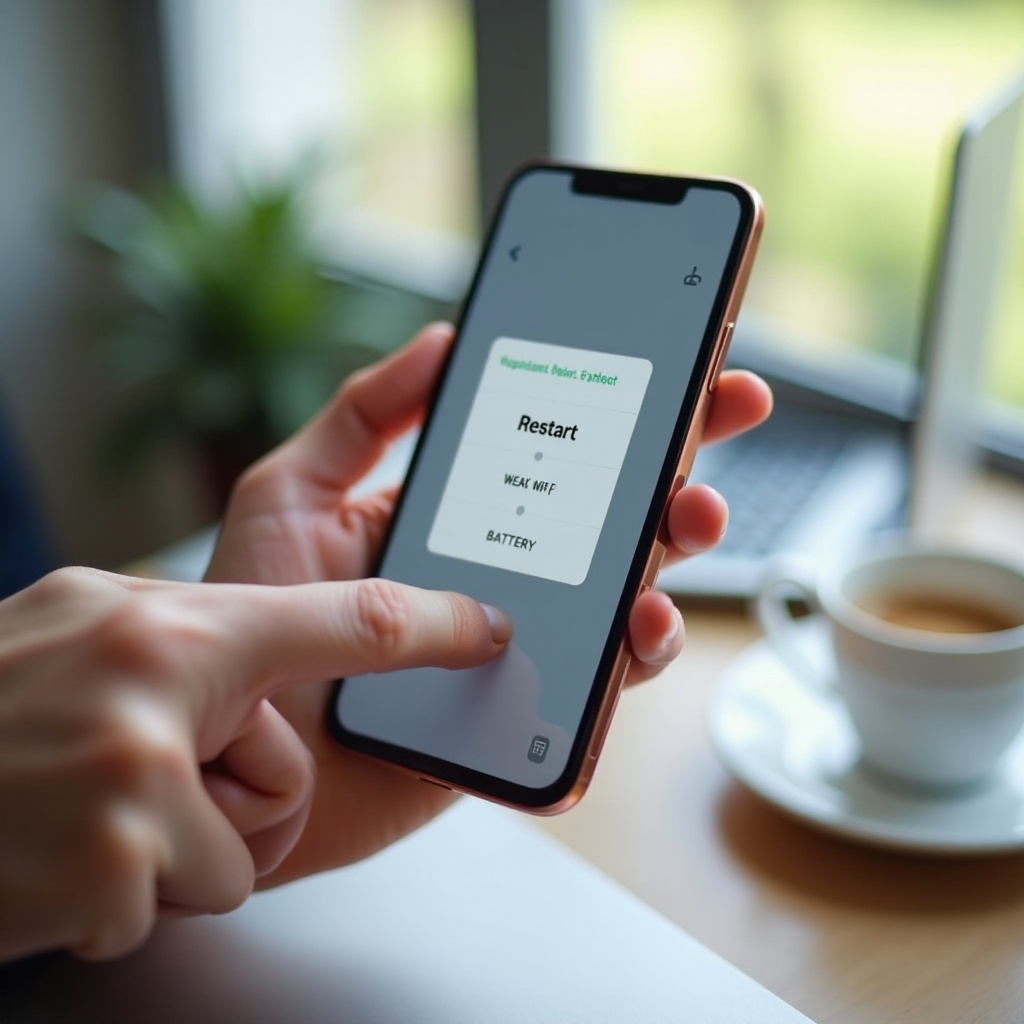
Wenn Telefon neu starten nicht reicht: Nächste Schritte für Android und iPhone
Wenn du dein Telefon bereits mehrfach neu gestartet hast und die Probleme trotzdem wiederkehren, liegt der Fehler meist tiefer in der Software oder sogar in der Hardware. Dann solltest du systematisch weitermachen, statt nur immer wieder neu zu starten.
System- und App-Updates nachholen
Veraltete Software ist eine häufige Ursache für Fehler und Instabilität. So gehst du vor:
- Öffne auf Android die Einstellungen und suche nach ‘Systemupdate’ oder ‘Softwareupdate’; auf dem iPhone findest du Updates unter ‘Einstellungen → Allgemein → Softwareupdate’.
- Installiere sämtliche verfügbaren Updates.
Zusätzlich solltest du alle Apps auf den neuesten Stand bringen:
- Öffne den Google Play Store oder den Apple App Store.
- Aktualisiere alle Apps oder zumindest diejenigen, die Probleme bereiten.
Hersteller beheben mit Updates bekannte Fehler, verbessern die Stabilität und schließen Sicherheitslücken. Oft verschwinden Probleme schon nach einem Update in Kombination mit einem Neustart.
Cache leeren, fehlerhafte Apps entfernen, Speicherplatz prüfen
Wenn Updates nicht ausreichen, kannst du tiefer ansetzen:
-
Cache leeren (Android):
In den App-Einstellungen vieler Android-Geräte kannst du den Cache einzelner Apps löschen. Das entfernt temporäre Dateien, ohne persönliche Daten zu löschen. -
Fehlerhafte Apps erkennen:
Beobachte, ob Abstürze immer in Verbindung mit einer bestimmten App auftreten. Diese App solltest du testweise deaktivieren oder deinstallieren. -
Speicherplatz prüfen:
Ist der interne Speicher fast voll, reagiert das System deutlich träger. Lösche ungenutzte Apps, große Dateien und doppelte Fotos. Verschiebe Daten bei Bedarf in die Cloud oder auf einen externen Speicher.
Auf dem iPhone hilft der Bereich ‘Einstellungen → Allgemein → iPhone-Speicher’, Speicherfresser zu identifizieren und zu entfernen oder auszulagern.
Werkseinstellungen, Recovery-Mode und wann du zum Service solltest
Wenn trotz Neustart, Updates und Aufräumen weiterhin massive Probleme auftreten, bleiben nur noch tiefere Schritte:
-
Zurücksetzen auf Werkseinstellungen:
Dein Gerät wird in den Auslieferungszustand versetzt, alle Daten werden gelöscht. Erstelle unbedingt ein vollständiges Backup, bevor du diesen Schritt gehst. -
Recovery-Mode (Android und iPhone):
Über spezielle Startmenüs kannst du Systemreparaturen durchführen, das Betriebssystem neu installieren oder das Gerät zurücksetzen. Diese Schritte richten sich eher an erfahrene Nutzer. -
Service / Reparatur:
Treten trotz Neuinstallation weiterhin Abstürze oder spontane Neustarts auf, liegt häufig ein Hardwaredefekt vor (z.B. Speicherchip, Mainboard, Akku). In diesem Fall solltest du den Hersteller-Support, einen autorisierten Servicepartner oder ein vertrauenswürdiges Fachgeschäft kontaktieren.
Um gar nicht erst so weit zu kommen, lohnt sich eine sinnvolle Routine rund um Neustarts und Pflege. Darauf gehen wir im letzten Themenblock ein.
Best Practices: Wie oft sollte man sein Telefon neu starten?
Viele Nutzer fragen sich, ob sie ihr Smartphone regelmäßig neu starten müssen, um es „gesund“ zu halten. Eine starre Regel gibt es nicht, aber einige sinnvolle Empfehlungen helfen bei der Orientierung.
Sinnvolle Neustart-Routine im Alltag
Moderne Smartphones sind für den Dauerbetrieb ausgelegt. Ein täglicher Neustart ist nicht zwingend nötig. Sinnvoll ist:
- das Telefon nach Bedarf neu zu starten, wenn es deutlich langsamer wirkt,
- etwa einmal pro Woche einen freiwilligen Neustart durchzuführen,
- nach größeren App-Installationen oder Systemänderungen einen Neustart einzuplanen.
So hältst du das System frisch und stabil, ohne es zu übertreiben.
Neustart mit anderen Pflege-Maßnahmen kombinieren (Speicher, Updates)
Ein Neustart wirkt am besten, wenn du ihn mit einfachen Pflege-Gewohnheiten kombinierst:
- Regelmäßig Updates installieren (System und Apps).
- Speicher aufräumen: alte Downloads, doppelte Fotos, selten genutzte Apps entfernen.
- Hintergrundaktivitäten optimieren, z.B. Autostart-Apps prüfen und einschränken.
Damit reduzierst du die Wahrscheinlichkeit, dass dein Telefon überhaupt ins Stocken gerät und ständig neu gestartet werden muss.
Mythen rund um tägliches Ein- und Ausschalten
Rund um Neustarts und Ausschalten kursieren einige Mythen:
- ‘Man muss das Telefon jeden Abend vollständig ausschalten.
- ‘Häufiges Ein- und Ausschalten schadet dem Gerät.
Beides stimmt so nicht. Aktuelle Smartphones sind darauf ausgelegt, dauerhaft in Betrieb zu sein. Ein gelegentlicher Neustart reicht für die meisten Nutzer völlig aus. Häufiges Ein- und Ausschalten schadet der Hardware in der Regel nicht, bringt aber auch keinen besonderen Vorteil, solange das Gerät stabil läuft.

Fazit
Das Telefon neu starten ist eine der einfachsten und zugleich wirkungsvollsten Maßnahmen, um typische Probleme mit Android- und iOS-Smartphones zu lösen. Ein Standard-Neustart beendet laufende Prozesse, räumt den Arbeitsspeicher auf und startet Systemdienste neu. Dadurch verschwinden App-Abstürze, leichte Netzwerkfehler und Performance-Hänger oft ganz ohne tiefe Eingriffe.
Wenn ein normales Ausschalten nicht mehr möglich ist, helfen erzwungene Neustarts mit speziellen Tastenkombinationen, sowohl bei Android als auch beim iPhone. Bleiben Probleme trotz mehrerer Neustarts bestehen, solltest du Updates installieren, Speicher und Apps prüfen und im Notfall auf Werkseinstellungen zurücksetzen oder einen professionellen Service aufsuchen.
Mit einer Kombination aus gelegentlichem Neustart, aktuellen Updates und etwas Speicherpflege bleibt dein Smartphone in den meisten Fällen schnell, stabil und zuverlässig. So sparst du dir unnötigen Stress, vermeidest übereilte Gerätewechsel und nutzt das volle Potenzial deines Telefons aus.
Häufig gestellte Fragen
Muss ich mein Telefon regelmäßig neu starten, auch wenn alles funktioniert?
Ein fester täglicher Neustart ist nicht notwendig. Wenn dein Telefon stabil läuft und keine Auffälligkeiten zeigt, kannst du es problemlos über mehrere Tage oder Wochen ohne Neustart nutzen. Empfehlenswert ist ein Neustart vor allem dann, wenn du merkst, dass alles etwas träger wird, Apps langsamer starten oder kleine Fehler auftreten. Ein Neustart pro Woche kann sinnvoll sein, zwingend ist das aber nicht.
Gehen beim Telefon neu starten Daten verloren?
Beim normalen Neustart oder beim erzwungenen Neustart gehen in der Regel keine gespeicherten Daten verloren. Fotos, Videos, Apps, Nachrichten und Einstellungen bleiben erhalten. Verloren gehen können nur Inhalte, die in diesem Moment noch nicht gespeichert waren, etwa ein nicht gesicherter Entwurf in einer Notiz- oder Office-App. Speichere daher wichtige Arbeiten, bevor du das Telefon neu startest.
Was tun, wenn sich mein Telefon trotz Tastenkombination nicht neu starten lässt?
Reagiert dein Telefon weder auf die üblichen Tastenkombinationen noch auf das Ladegerät, liegt vermutlich ein tieferer Fehler vor. Versuche zuerst, das Gerät mindestens 30 Minuten mit einem zuverlässigen Kabel und Netzteil zu laden. Klappt der Neustart weiterhin nicht, deutet das auf einen Hardwaredefekt hin, etwa am Akku oder am Mainboard. In diesem Fall solltest du deine Garantiebedingungen prüfen und dich an den Hersteller-Support oder einen qualifizierten Reparaturdienst wenden.