
Einleitung
Wer den Verlauf auf dem iPhone anzeigen möchte, will meist zwei Dinge: wichtige Informationen schnell wiederfinden und gleichzeitig die eigenen Daten unter Kontrolle behalten. Der Browserverlauf hilft dir, eine bereits besuchte Seite erneut zu öffnen. Die Anrufliste zeigt dir, wen du zuletzt kontaktiert hast. App-Verläufe und die Funktion ‘Bildschirmzeit’ geben dir einen Überblick über dein Nutzungsverhalten.
All diese Daten sind sehr persönlich. Wer Zugriff auf dein iPhone hat, kann anhand der Verläufe viel über deinen Alltag, deine Kontakte und deine Interessen erfahren. Deshalb solltest du genau wissen, wo du den Verlauf auf dem iPhone anzeigen, gezielt bearbeiten und bei Bedarf löschen kannst.
In diesem Ratgeber lernst du Schritt für Schritt, wie du auf dem iPhone den Verlauf in Safari, der Telefon-App, Nachrichten, Karten, Mail, Fotos und über ‘Bildschirmzeit’ findest. Du erfährst, wie du Verläufe anzeigen, zurücksetzen und deine Privatsphäre gleichzeitig besser schützen kannst. Zuerst klären wir, welche Arten von Verläufen es auf dem iPhone überhaupt gibt.

Welche Verläufe gibt es auf dem iPhone?
Der Suchbegriff ‘Verlauf anzeigen iPhone’ ist recht allgemein, denn iOS speichert Verläufe in mehreren Bereichen. Du kannst grob drei Kategorien unterscheiden: Browser-Verlauf, Kommunikationsverläufe und App-/Nutzungsverläufe. Wenn du diese Gruppen kennst, findest du schneller genau die Daten, die du suchst.
Browser-Verlauf in Safari und anderen Apps
Der bekannteste Verlauf ist der Browserverlauf. Safari speichert standardmäßig:
- besuchte Webseiten
- eingegebene Suchbegriffe
- Cookies und Website-Daten
- teilweise Formulardaten und AutoFill-Vorschläge
Viele Nutzer setzen daneben auf weitere Browser wie Chrome, Firefox oder Edge. Diese Apps führen ihren eigenen Verlauf mit besuchten Seiten und Suchanfragen. Wenn du also im Browser-Verlauf etwas suchst, musst du immer wissen, welchen Browser du verwendet hast.
Anrufliste und Kommunikationsverläufe
Auch deine Kommunikation erzeugt Verläufe. Dazu gehören:
- die Anrufliste in der Telefon-App (eingehend, ausgehend, verpasst)
- Chatverläufe in Nachrichten (iMessage/SMS)
- Chat-Historien in Messenger-Apps wie WhatsApp, Signal oder Telegram
Diese Verläufe sind im Alltag sehr praktisch. Du findest Nummern wieder, kannst verpasste Anrufe nachvollziehen oder ältere Nachrichten nachlesen. Gleichzeitig enthalten sie aber oft sensible Inhalte, etwa vertrauliche Gespräche oder Fotos.
App- und Nutzungsverlauf in iOS
Zusätzlich gibt es in vielen Apps und im System selbst Verlaufsfunktionen:
- ‘Bildschirmzeit’ mit App-Nutzungsdauer und Aktivitätsübersicht
- Karten mit zuletzt gesuchten Orten und Routen
- Mail mit gesendeten und empfangenen E-Mails
- Fotos mit ‘Zuletzt gelöscht’ und chronologischer Mediathek
Diese Verläufe helfen dir, schneller auf Inhalte zuzugreifen, die du häufig brauchst. Im nächsten Schritt konzentrieren wir uns auf den Bereich, in dem die meisten beim Stichwort ‘Verlauf anzeigen iPhone’ starten: Safari.

Safari-Verlauf auf dem iPhone anzeigen
Der Safari-Verlauf ist eine der wichtigsten Quellen, wenn du wissen möchtest, welche Webseiten du wann besucht hast. Er macht es leicht, Informationen wiederzufinden, ohne eine URL oder einen Suchbegriff noch einmal eingeben zu müssen.
Safari-Verlauf Schritt für Schritt öffnen
So zeigst du den Verlauf in Safari an:
- Öffne die App ‘Safari’.
- Tippe auf das Buchsymbol in der Symbolleiste.
- Wechsle im sich öffnenden Fenster zum Reiter mit dem Uhr-Symbol.
In dieser Übersicht siehst du:
- eine chronologisch sortierte Liste deiner besuchten Seiten
- Gruppierungen nach Datum (‘Heute’, ‘Gestern’ usw.)
- bei vielen Besuchen einer Website gelegentlich Zusammenfassungen pro Domain
Mit einem Tipp auf einen Eintrag öffnest du die entsprechende Seite direkt neu. So kannst du deinen Verlauf nicht nur anzeigen, sondern ihn aktiv als Lesezeichenersatz nutzen.
Nach besuchten Webseiten im Verlauf suchen
Je mehr du surfst, desto länger wird dein Verlauf. Um eine bestimmte Seite schneller zu finden, nutzt du am besten die Suchfunktion:
- Öffne den Safari-Verlauf über das Buchsymbol und das Uhr-Symbol.
- Wische in der Liste leicht nach unten, bis ein Suchfeld erscheint.
- Gib einen Teil der URL, des Seitentitels oder ein Stichwort ein.
Safari filtert den Verlauf in Echtzeit und blendet nur noch passende Einträge ein. So findest du auch ältere Seiten, solange du den Verlauf nicht gelöscht hast.
Besuchte Seiten erneut öffnen und als Favorit sichern
Hast du eine wichtige Seite über den Verlauf wiedergefunden, lohnt es sich häufig, sie als Favorit oder in der Leseliste zu speichern:
- Öffne den gewünschten Eintrag aus dem Verlauf.
- Tippe auf das Teilen-Symbol (Quadrat mit Pfeil nach oben).
- Wähle ‘Zum Favoriten hinzufügen’ oder ‘Zur Leseliste hinzufügen’.
- Favoriten erscheinen direkt in der Startseite oder in der Favoritenleiste.
- Die Leseliste eignet sich, um Artikel später, teilweise auch offline, zu lesen.
Damit nutzt du den Verlauf nicht nur passiv, sondern verwandelst gefundene Seiten in dauerhafte Schnellzugriffe. Im nächsten Abschnitt geht es darum, wie du deinen Safari-Verlauf aufräumst und deine Spuren reduzierst.
Safari-Verlauf auf dem iPhone löschen und schützen
Der Safari-Verlauf ist bequem, kann aber auch sensible Informationen preisgeben: besuchte Online-Banking-Seiten, Recherchethemen oder private Portale. Deshalb solltest du wissen, wie du den Verlauf selektiv oder komplett löschen und wie du das Anlegen neuer Einträge einschränken kannst.
Einzelne Einträge im Safari-Verlauf entfernen
Wenn du nur bestimmte Seiten aus dem Verlauf löschen möchtest, gehst du so vor:
- Öffne ‘Safari’ und anschließend den Verlauf (Buchsymbol → Uhr-Symbol).
- Suche den Eintrag, den du entfernen willst.
- Wische bei diesem Eintrag nach links.
- Tippe auf ‘Löschen’.
Der betroffene Eintrag verschwindet, der restliche Verlauf bleibt erhalten. Auf diese Weise kannst du deinen Verlauf gezielt bereinigen, ohne alles zu verlieren.
Gesamten Verlauf und Websitedaten löschen
Möchtest du den kompletten Safari-Verlauf auf deinem iPhone löschen, nutzt du die Einstellungen:
- Öffne die ‘Einstellungen’.
- Scrolle nach unten und tippe auf ‘Safari’.
- Tippe auf ‘Verlauf und Websitedaten löschen’.
- Bestätige die Sicherheitsabfrage.
Dabei werden:
- Browserverlauf
- Cookies
- gespeicherte Website-Daten
vom Gerät entfernt. Synchronisierst du Safari über iCloud, wirkt sich diese Aktion auch auf andere Geräte aus, die mit derselben Apple-ID verbunden sind.
Privates Surfen nutzen, um keinen Verlauf zu speichern
Wenn du bestimmte Aktivitäten nicht im Verlauf sehen möchtest, nutzt du den Privaten Modus in Safari:
- Öffne die App ‘Safari’.
- Tippe auf das Tab-Symbol (überlappende Quadrate).
- Tippe oben auf die Tabgruppe und wähle ‘Privat’.
- Bestätige mit ‘Fertig’.
Im privaten Modus:
- speichert Safari keinen Browserverlauf dauerhaft,
- bleiben Cookies nur für die aktuelle Sitzung erhalten,
- werden Tabs gelöscht, wenn du den privaten Modus verlässt.
Das schützt dich vor neugierigen Blicken auf deinem Gerät, ersetzt aber keinen umfassenden Schutz vor Online-Tracking. Nach dem Browser-Verlauf interessiert viele Nutzer als Nächstes die Anrufhistorie auf dem iPhone. Genau darum geht es im folgenden Abschnitt.
Anrufverlauf anzeigen und verwalten
Der Anrufverlauf zeigt dir, wer dich angerufen hat, wen du angerufen hast und welche Gespräche du verpasst hast. Er ist ein zentraler Teil des ‘Verlauf anzeigen iPhone’, weil du hier deine gesamte Sprachkommunikation auf einen Blick siehst.
Anrufliste in der Telefon-App aufrufen
So zeigst du den Anrufverlauf an:
- Öffne die App ‘Telefon’.
- Tippe unten auf den Reiter ‘Zuletzt’.
In dieser Liste siehst du:
- eingehende, ausgehende und verpasste Anrufe
- Kontaktname, falls die Nummer gespeichert ist
- Telefonnummer, wenn kein Kontakt hinterlegt ist
Mit einem Tipp auf einen Eintrag startest du direkt einen Rückruf. So kannst du schnell reagieren, ohne die Nummer neu wählen zu müssen.
Details zu einzelnen Anrufen anzeigen
Wenn du mehr Informationen zu einem bestimmten Anruf brauchst, gehst du so vor:
- Öffne den Reiter ‘Zuletzt’ in der Telefon-App.
- Tippe rechts neben dem Eintrag auf das ‘i’-Symbol.
In der Detailansicht siehst du:
- genaue Uhrzeit des Anrufs
- Dauer des Gesprächs
- alle Anrufe mit dieser Nummer in der letzten Zeit
Außerdem kannst du von hier aus Nachrichten schicken, einen FaceTime-Anruf starten oder einen neuen Kontakt anlegen.
Anrufverlauf teilweise oder komplett löschen
Möchtest du deine Anrufliste aufräumen, hast du zwei Möglichkeiten.
Einzelne Einträge löschen:
- Öffne den Reiter ‘Zuletzt’.
- Wische bei dem Eintrag nach links.
- Tippe auf ‘Löschen’.
Gesamten Anrufverlauf löschen:
- Öffne ‘Zuletzt’ in der Telefon-App.
- Tippe oben rechts auf ‘Bearbeiten’.
- Tippe links oben auf ‘Löschen’ und dann auf ‘Alle löschen’.
So entfernst du deine Anrufhistorie vom Gerät. Als nächstes sehen wir uns an, wie du Nachrichten- und Chatverläufe auf dem iPhone verwaltest, denn auch dort sammeln sich viele sensible Daten an.
Nachrichten- und Chatverlauf auf dem iPhone anzeigen
Nachrichten enthalten oft deutlich persönlichere Inhalte als Anrufe: Texte, Fotos, Videos, Sprachnachrichten und Links. Entsprechend wichtig ist es, auch hier den Überblick zu behalten und den Verlauf auf dem iPhone gezielt zu steuern.
iMessage- und SMS-Verlauf öffnen und durchsuchen
So rufst du den Nachrichtenverlauf auf:
- Öffne die App ‘Nachrichten’.
- In der Übersicht siehst du alle deine Konversationen.
Tippe auf einen Chat, um den vollständigen Verlauf mit dieser Person oder Gruppe zu sehen. Um eine bestimmte Nachricht zu finden, nutzt du die Suche:
- Ziehe die Chatliste etwas nach unten, bis oben ein Suchfeld erscheint.
- Gib ein Stichwort, einen Namen oder eine Telefonnummer ein.
- iOS zeigt dir passende Nachrichten, Kontakte und Links an.
So kannst du ganze Chatverläufe durchsuchen, ohne mühsam nach oben scrollen zu müssen.
Medien, Links und Anhänge im Chatverlauf finden
Häufig suchst du nicht den genauen Text, sondern ein Bild, Video oder einen Link. Dafür bietet jeder Chat eine eigene Übersicht:
- Öffne den gewünschten Chat in ‘Nachrichten’.
- Tippe oben auf den Namen oder die Telefonnummer.
- Wähle ‘Info’.
Dort findest du:
- alle geteilten Fotos und Videos
- gesendete Links
- andere Anhänge
Du kannst Medien direkt öffnen, lokal sichern oder löschen. Damit behältst du die Kontrolle über deinen Chatverlauf und reduzierst gleichzeitig den Speicherverbrauch auf dem iPhone.
Chats und Nachrichten sicher löschen
Einzelne Nachrichten löschen:
- Halte die Nachricht, die du löschen möchtest, kurz gedrückt.
- Tippe auf ‘Mehr…’.
- Markiere alle Nachrichten, die entfernt werden sollen.
- Tippe auf das Mülleimer-Symbol.
Gesamten Chat löschen:
- Streiche in der Chatübersicht bei der Konversation nach links.
- Tippe auf ‘Löschen’.
Nutzt du iCloud für Nachrichten, wirkt sich das Löschen meist auf alle Geräte mit derselben Apple-ID aus. Prüfe daher, ob du den Verlauf wirklich überall entfernen möchtest. Neben Nachrichten legen auch andere Apps Verläufe an, die du kennen solltest. Im nächsten Abschnitt schauen wir auf Karten, Mail und Fotos.
App-Verläufe in iOS: Karten, Mail, Fotos & weitere Apps
Viele System-Apps speichern eigene Verläufe, die dir den Alltag erleichtern. Sie zeigen dir zuletzt verwendete Inhalte, häufig besuchte Orte und chronologische Listen deiner Aktivitäten. Diese Informationen gehören ebenfalls zum Gesamtbild ‘Verlauf anzeigen iPhone’.
Zuletzt verwendete Orte und Routen in Karten anzeigen
Die Karten-App (Apple Karten) speichert Suchanfragen und Ziele:
- Öffne die App ‘Karten’.
- Wische die Suchkarte oder den unteren Bereich nach oben.
Jetzt siehst du:
- kürzlich gesuchte Orte
- häufig angefahrene Ziele
- gespeicherte Favoriten
Mit einem Tipp auf einen Eintrag startest du direkt eine Route. In den Datenschutz-Einstellungen kannst du zusätzlich ‘Wichtige Orte’ einsehen und löschen, falls du diese Funktion aktiviert hast.
E-Mail-Verlauf und Suchfunktionen in der Mail-App
Die Mail-App bildet einen chronologischen Verlauf deiner E-Mails ab:
- Öffne die App ‘Mail’.
- Wähle den gewünschten Posteingang oder die Gesamtsicht über alle Accounts.
Über das Suchfeld oben kannst du:
- nach Absender oder Empfänger
- nach Betreff
- nach Stichworten aus dem Nachrichtentext
suchen. So findest du schnell ältere Mails wieder, ohne Ordner manuell durchzugehen. Einzelne E-Mails oder ganze Threads kannst du löschen, archivieren oder verschieben, wenn du deinen Mail-Verlauf aufräumen möchtest.
‘Zuletzt gelöscht’ und weitere Verlaufsfunktionen in der Fotos-App
Die Fotos-App bietet mehrere Verlaufsansichten:
- die Mediathek als chronologische Sortierung aller Fotos und Videos
- ‘Für dich’ mit Rückblicken und personalisierten Vorschlägen
- das Album ‘Zuletzt gelöscht’ als temporären Papierkorb
So findest du ‘Zuletzt gelöscht’:
- Öffne die App ‘Fotos’.
- Tippe unten auf ‘Alben’.
- Scrolle zu ‘Andere Alben’.
- Tippe auf ‘Zuletzt gelöscht’.
Dort bleiben gelöschte Medien eine gewisse Zeit, bevor sie automatisch endgültig entfernt werden. Du kannst sie:
- wiederherstellen, wenn du sie versehentlich gelöscht hast,
- oder endgültig löschen, um Speicherplatz freizugeben.
Diese inhaltlichen Verläufe werden durch ‘Bildschirmzeit’ ergänzt, das dir einen Überblick über deine gesamte Nutzung gibt. Im nächsten Abschnitt erfährst du, wie du diese Funktion als Nutzungsverlauf interpretierst.
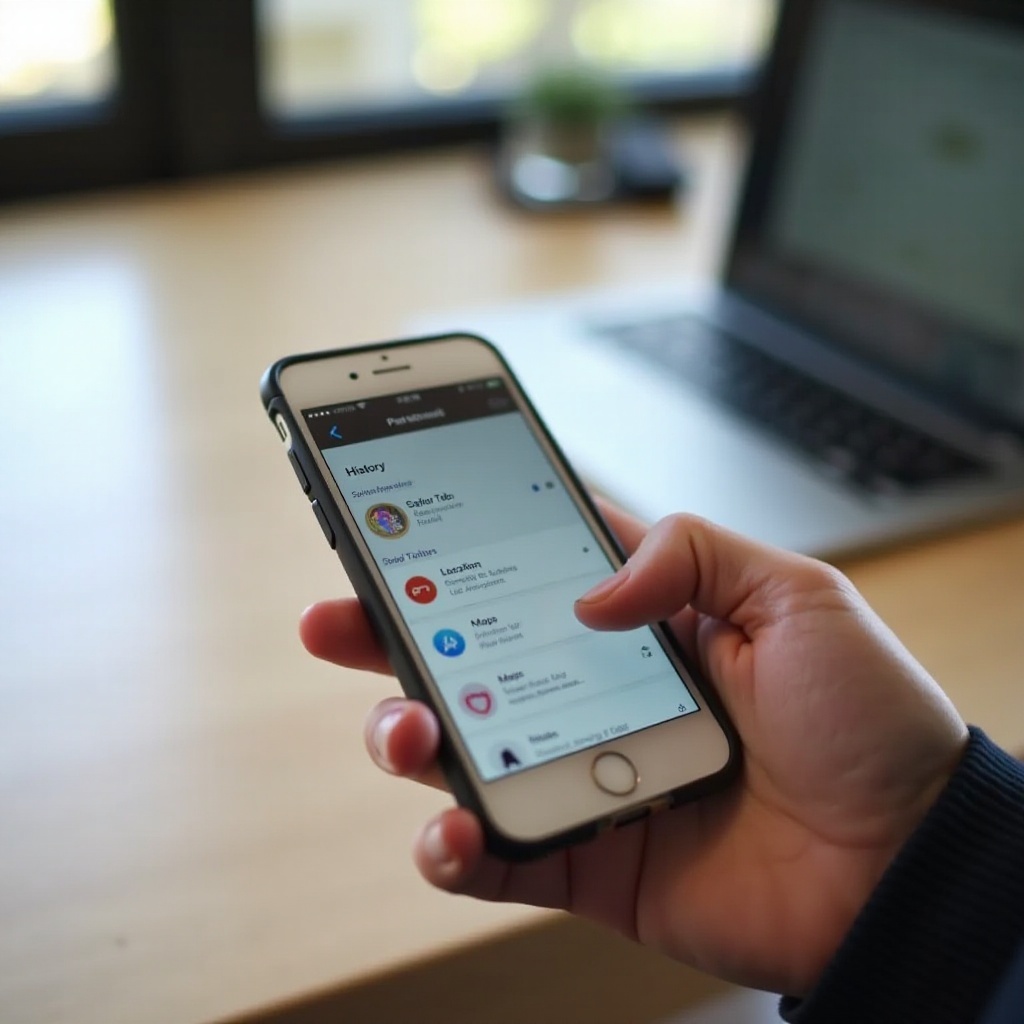
App-Nutzungsverlauf über ‘Bildschirmzeit’ anzeigen
Bildschirmzeit’ zeigt dir nicht, was du im Detail gemacht hast, sondern wie lange du dein iPhone und einzelne Apps genutzt hast. Du erhältst damit eine Art Nutzungsverlauf, der dir hilft, dein digitales Verhalten besser zu verstehen und gezielt zu verändern.
Bildschirmzeit aktivieren und Übersicht öffnen
So aktivierst und öffnest du ‘Bildschirmzeit’:
- Öffne die ‘Einstellungen’.
- Tippe auf ‘Bildschirmzeit’.
- Aktiviere die Funktion, falls sie noch ausgeschaltet ist.
In der Übersicht siehst du:
- die gesamte tägliche Nutzungsdauer
- Grafiken mit der Nutzung nach Kategorien
- Informationen dazu, wie oft du dein iPhone am Tag aufnimmst
Diese Daten bilden deinen Nutzungsverlauf ab und machen sichtbar, welche Rolle dein iPhone in deinem Alltag spielt.
App-Nutzung nach Tag und Woche einsehen
Tippe in der Bildschirmzeit-Ansicht auf ‘Alle Aktivitäten anzeigen’, um Details zu sehen:
- Wechsle zwischen Tages- und Wochenansicht.
- Prüfe, welche Apps du am häufigsten verwendest.
- Schau nach, zu welchen Zeiten du besonders aktiv bist.
So erkennst du Muster, etwa regelmäßige Social-Media-Spitzen am Abend oder viel Streaming am Wochenende. Dieser Nutzungsverlauf hilft dir, deine Gewohnheiten realistisch einzuschätzen.
App-Limits setzen und Nutzungsverlauf zur Selbstkontrolle nutzen
Mit den Informationen aus ‘Bildschirmzeit’ kannst du direkt Grenzen festlegen:
- Gehe in den Einstellungen erneut zu ‘Bildschirmzeit’.
- Tippe auf ‘App-Limits’.
- Füge Apps oder ganze Kategorien hinzu, für die du ein tägliches Limit setzen willst.
- Lege fest, wie viele Minuten oder Stunden pro Tag erlaubt sind.
Überschreitest du das Limit, informiert dich dein iPhone und sperrt die App bis zum nächsten Tag oder bis du das Limit manuell aufhebst. So nutzt du deinen Nutzungsverlauf als Werkzeug, um bewusster mit deiner Zeit umzugehen. Ergänzend dazu solltest du auch den Datenschutz im Blick behalten, wenn du Verläufe auf dem iPhone anzeigst und verwaltest.
Datenschutz-Tipps rund um ‘Verlauf anzeigen iPhone’
Verläufe erleichtern dir den Alltag, sind aber gleichzeitig ein detailliertes Protokoll deines digitalen Lebens. Wer deine Verläufe sieht, erfährt sehr viel über dich. Deshalb gehört zu einem professionellen Umgang mit ‘Verlauf anzeigen iPhone’ immer auch ein durchdachtes Datenschutzkonzept.
Warum das regelmäßige Löschen von Verläufen sinnvoll ist
Regelmäßiges Löschen von Verläufen bietet mehrere Vorteile:
- Schutz vor neugierigen Blicken, wenn andere dein iPhone nutzen
- weniger sensible Daten auf dem Gerät bei Verlust oder Diebstahl
- übersichtlichere Apps ohne alte Einträge, die du nicht mehr brauchst
Sinnvoll ist es zum Beispiel, in festen Abständen:
- den Safari-Verlauf und Websitedaten zu löschen,
- die Anrufliste zu bereinigen,
- alte Chats oder Medien in Messengern zu entfernen,
- das Album ‘Zuletzt gelöscht’ in Fotos zu leeren.
So reduzierst du die Menge an alten Informationen, die auf deinem iPhone gespeichert sind.
iPhone mit Code, Face ID und Apple-ID absichern
Noch wichtiger als das Löschen ist der Zugriffsschutz. Nur du solltest deinen Verlauf auf dem iPhone anzeigen können. Achte daher auf:
- einen sicheren Gerätecode (nicht 0000 oder 1234, sondern längere Kombinationen),
- aktiviertes Face ID oder Touch ID,
- eine geschützte Apple-ID mit Zwei-Faktor-Authentifizierung.
So verhinderst du, dass Unbefugte dein Gerät entsperren und in Ruhe durch deine Verläufe scrollen können.
Verläufe vor Geräteverkauf oder -weitergabe vollständig entfernen
Wenn du dein iPhone verkaufst, verschenkst oder eintauschst, musst du alle Daten inklusive Verläufen entfernen. Gehe dabei strukturiert vor:
- Erstelle ein aktuelles Backup via iCloud oder Computer, wenn du deine Daten behalten willst.
- Melde dich von deiner Apple-ID ab (Einstellungen → Apple-ID → ‘Abmelden’).
- Öffne ‘Einstellungen’ → ‘Allgemein’ → ‘iPhone übertragen/zurücksetzen’.
- Wähle ‘Alle Inhalte & Einstellungen löschen’ und bestätige den Vorgang.
Anschließend befindet sich das Gerät im Auslieferungszustand, und alle Verläufe sind gelöscht. Damit schließt sich der Kreis: Du weißt nun, wie du den Verlauf auf dem iPhone anzeigen, nutzen, anpassen und bei Bedarf vollständig entfernen kannst.
Fazit
Verläufe auf dem iPhone sind ein mächtiges Werkzeug. Sie helfen dir, Webseiten, Kontakte, Nachrichten, Orte und Apps schnell wiederzufinden. Gleichzeitig stellen sie ein sehr persönliches Protokoll deines digitalen Alltags dar. Genau deshalb ist es wichtig, dass du weißt, wo du deinen Verlauf auf dem iPhone anzeigen und wie du ihn gezielt löschen oder einschränken kannst.
Du hast gelernt, wie du in Safari den Verlauf anzeigst, durchsuchst und im normalen oder im privaten Modus verwaltest. Du kennst jetzt die Anrufliste, die Verlaufsfunktionen der Nachrichten-App, die Verläufe in Karten, Mail und Fotos sowie den Nutzungsverlauf über ‘Bildschirmzeit’. Mit dieser Übersicht kannst du Verläufe bewusst nutzen, statt sie nur still im Hintergrund wachsen zu lassen.
Wenn du diese Funktionen mit klaren Datenschutzmaßnahmen kombinierst, behältst du die Kontrolle. Du entscheidest, welche Informationen du aufbewahrst, welche du regelmäßig löschst und wie stark andere Personen überhaupt Zugriff auf dein iPhone erhalten. So wird ‘Verlauf anzeigen iPhone’ vom Risiko zum hilfreichen Bestandteil deiner digitalen Organisation.
Häufig gestellte Fragen
Wie kann ich auf meinem iPhone den Safari-Verlauf anzeigen und wieder löschen?
Den Safari-Verlauf siehst du in der App ‘Safari’, indem du auf das Buchsymbol und danach auf das Uhr-Symbol tippst. Dort findest du alle besuchten Seiten chronologisch sortiert. Einzelne Einträge löschst du, indem du nach links wischst und auf ‘Löschen’ tippst. Möchtest du alles auf einmal entfernen, öffnest du die ‘Einstellungen’, wählst ‘Safari’ und tippst auf ‘Verlauf und Websitedaten löschen’. Dadurch werden Browserverlauf, Cookies und Website-Daten von deinem iPhone entfernt und bei aktivem iCloud-Sync auch auf anderen Geräten mit derselben Apple-ID.
Kann ich den Verlauf auf meinem iPhone sehen, ohne dass er auf anderen Apple-Geräten angezeigt wird?
Ja, das ist möglich. Standardmäßig synchronisiert Apple den Safari-Verlauf über iCloud, wenn die Option ‘Safari’ in den iCloud-Einstellungen aktiviert ist. Möchtest du den Verlauf nur lokal auf deinem iPhone sehen, öffne die ‘Einstellungen’, tippe auf deinen Namen, gehe zu ‘iCloud’ und deaktiviere dort ‘Safari’. Ab diesem Zeitpunkt werden neue Verlaufsänderungen nicht mehr mit anderen Geräten geteilt. Bereits synchronisierte Einträge bleiben auf den anderen Geräten, bis du sie dort separat löschst.
Wie verhindere ich, dass mein iPhone überhaupt einen Verlauf speichert?
Ganz ohne Verlauf funktioniert iOS nicht, aber du kannst die Menge an gespeicherten Daten stark reduzieren. Fürs Surfen nutzt du am besten den privaten Modus in Safari, dort wird kein dauerhafter Browserverlauf angelegt. In Apps wie YouTube oder Netflix kannst du in den Kontoeinstellungen den Wiedergabeverlauf pausieren oder löschen. Außerdem solltest du regelmäßig Anruflisten, Chatverläufe und das Album ‘Zuletzt gelöscht’ in Fotos leeren. Zusätzlich schützt du dich, indem du einen sicheren Code, Face ID oder Touch ID aktivierst, damit niemand ohne deine Freigabe auf deine Verläufe zugreifen kann.