
Einleitung
Textverarbeitung mit dem iPad hat sich 2024 von einer Notlösung zu einer echten Alternative zum Laptop entwickelt. Viele Nutzer schreiben ihre E-Mails, Berichte, Hausarbeiten und sogar Bücher inzwischen fast ausschließlich auf dem Tablet. Das iPad ist leicht, startet sofort und läuft stundenlang ohne Steckdose – ideale Voraussetzungen für mobile Schreibarbeit.
Gleichzeitig tauchen viele Fragen auf: Welche iPad-Modelle eignen sich wirklich zum Schreiben? Welche Tastatur ist sinnvoll? Welche Apps sind besser – die klassischen Office-Programme oder spezialisierte Schreib-Tools? Und vor allem: Reicht ein iPad, um den Laptop bei der Textverarbeitung zu ersetzen?
Dieser Leitfaden zeigt Schritt für Schritt, wie du dein iPad zu einer leistungsfähigen Schreibmaschine machst. Du lernst passende Hardware und Apps kennen, bekommst konkrete Workflows an die Hand und erfährst, wo die Grenzen eines ‘iPad-only’-Setups liegen. So kannst du am Ende sicher entscheiden, ob Textverarbeitung mit iPad für dich die richtige Lösung ist – oder wie du das Tablet optimal als Ergänzung einsetzt.
Warum Textverarbeitung mit dem iPad 2024 so attraktiv ist
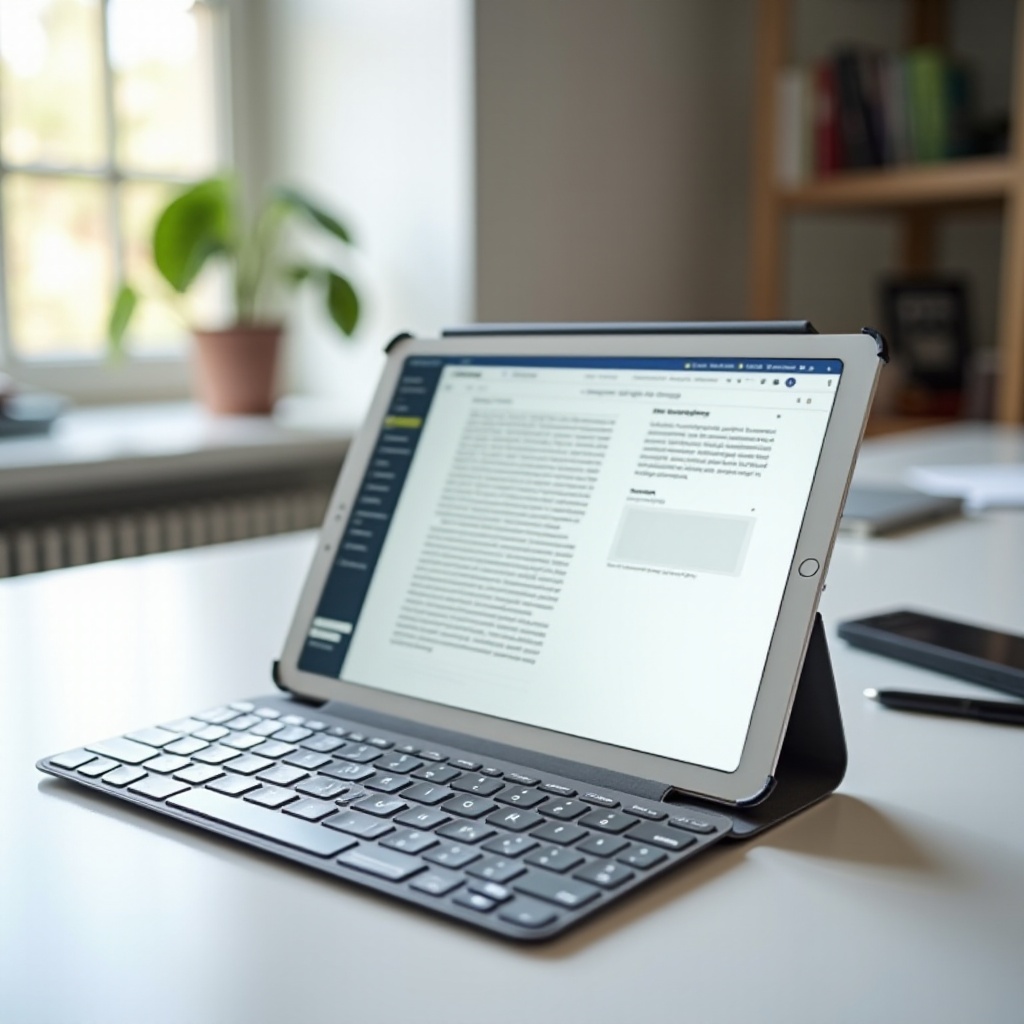
Viele Nutzer greifen inzwischen lieber zum iPad als zum Laptop, wenn sie Texte verfassen. Dafür gibt es mehrere Gründe, die gerade 2024 besonders stark ins Gewicht fallen. Leistungsfähige Prozessoren, ausgereifte Apps und ein mobiles Betriebssystem machen das Tablet zu einem ernstzunehmenden Arbeitsgerät.
Vom Konsumgerät zum vollwertigen Arbeitsgerät
Das iPad war früher vor allem ein Gerät zum Medienkonsum: Videos schauen, Webseiten lesen, Spiele spielen. Mit der Entwicklung von iPadOS, besseren Prozessoren und immer professionelleren Apps hat sich das grundlegend geändert.
Heute bietet das iPad unter anderem:
- schnelle Performance, auch bei großen Dokumenten
- Browser auf Desktop-Niveau, die Online-Office-Lösungen gut unterstützen
- professionelle Schreib-Apps, die es so auf keinem anderen System gibt
- Multitasking-Funktionen, die paralleles Arbeiten erlauben
Hinzu kommen praktische Vorteile: Das iPad ist leise, startet ohne Wartezeit und lässt sich mit Stift, Tastatur und Touch gleichzeitig bedienen. Gerade für Textverarbeitung machen diese Faktoren den Unterschied im Alltag.
Für wen sich das iPad als Haupt-Schreibgerät eignet
Textverarbeitung mit iPad passt nicht zu jedem Nutzer gleich gut. Ideal ist das Tablet für:
- Studierende, die mitschreiben, recherchieren und Hausarbeiten verfassen
- Schüler, die Arbeitsblätter bearbeiten, Aufsätze schreiben und Referate vorbereiten
- Büroarbeiter im Homeoffice oder unterwegs, die E-Mails, Berichte und Protokolle schreiben
- Autoren, Blogger und Journalisten, die flexibel und an verschiedenen Orten arbeiten
Weniger geeignet ist ein reines iPad-Setup, wenn du auf sehr spezielle Software, komplexe Layouts oder umfangreiche Makros in Textdokumenten angewiesen bist. Für viele alltägliche Schreibaufgaben reicht das iPad aber vollkommen aus.
Damit du entscheiden kannst, welches iPad für deine Bedürfnisse passt und wie du es optimal ausstattest, schauen wir uns als Nächstes Geräte und Zubehör genauer an.
Das passende iPad und Zubehör für komfortable Textverarbeitung wählen
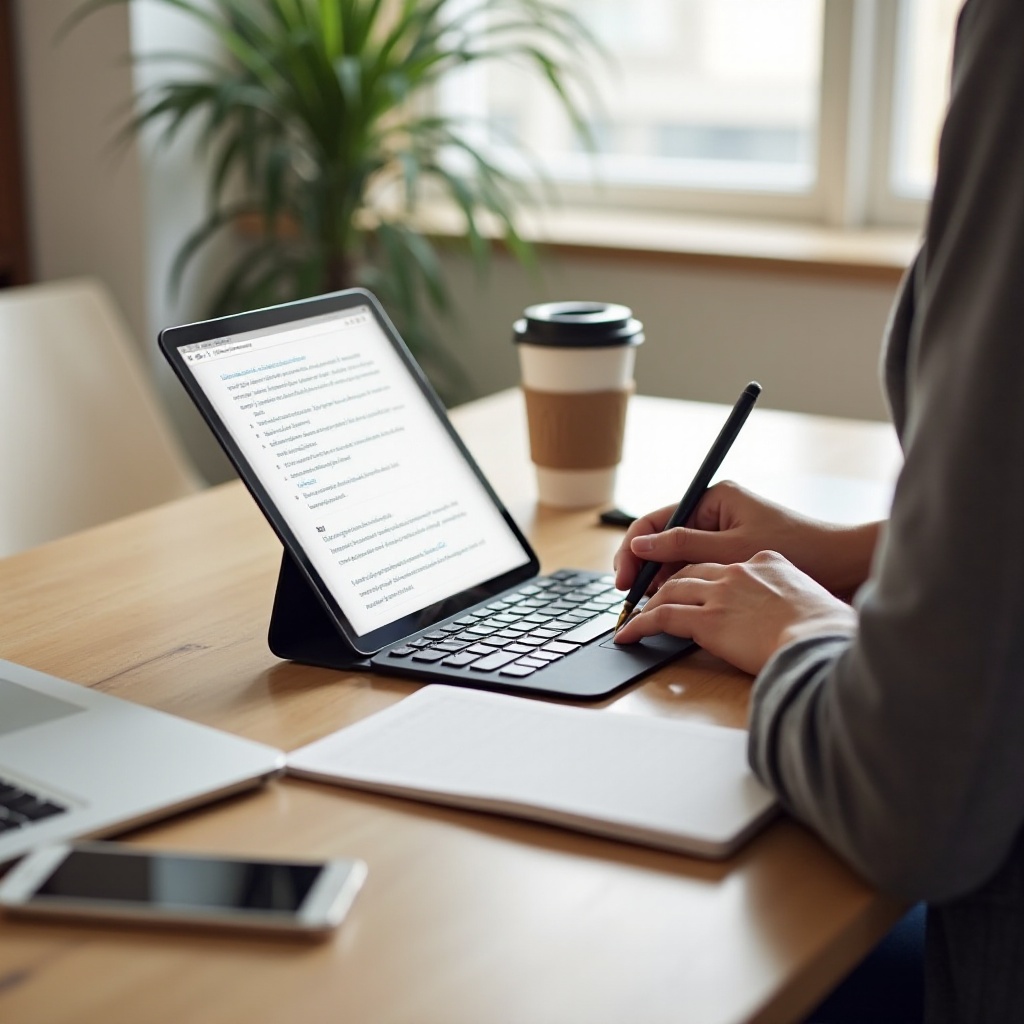
Die beste Textverarbeitungs-App bringt wenig, wenn das Schreiben auf dem Gerät selbst unbequem ist. Darum solltest du zuerst klären, welches iPad du nutzt und wie du es mit Zubehör in ein komfortables Schreibsetup verwandelst. Das richtige Zusammenspiel aus Displaygröße, Tastatur und Halterung entscheidet darüber, ob du gerne länger am Stück schreibst.
iPad, iPad Air, iPad mini oder iPad Pro: Welches Modell für welchen Schreibtyp?
Grundsätzlich kannst du mit jedem aktuellen iPad Texte schreiben. Dennoch haben die Modelle unterschiedliche Stärken:
-
iPad (Einsteigermodell):
Ideal für Schüler, Gelegenheitsnutzer und alle, die ein günstiges Gerät wollen. Es reicht für klassische Textverarbeitung völlig aus, ist aber etwas dicker und optisch weniger ‘premium’. -
iPad Air:
Sehr guter Kompromiss aus Leistung, Gewicht und Preis. Für Studierende, Büroarbeit und Vielschreiber eine ausgezeichnete Wahl, vor allem mit einer passenden Tastaturhülle. -
iPad mini:
Perfekt, wenn du extrem mobil sein willst und hauptsächlich kürzere Texte schreibst oder viel liest. Für stundenlanges Tippen ist der kleine Bildschirm weniger ideal, dafür passt es in jede Tasche. -
iPad Pro:
Für Nutzer, die maximale Leistung, großes Display (besonders 12,9 Zoll) und sehr gutes Zubehör wollen. Es lohnt sich, wenn du ständig und beruflich auf dem iPad schreibst oder Multitasking intensiv nutzt.
Wenn du ernsthaft mit dem iPad als Schreibgerät arbeiten willst, sind iPad Air und iPad Pro meist die komfortabelste Wahl. Für ein kleines Budget liefert aber auch das Standard-iPad solide Ergebnisse.
Displaygröße, Speicher und Konnektivität sinnvoll auswählen
Für Textverarbeitung ist die Displaygröße wichtiger, als viele denken. Auf einem 11- oder 12,9-Zoll-Display siehst du mehr Text, kannst zwei Apps nebeneinander nutzen und musst weniger scrollen. Das schont deine Augen und steigert die Übersicht.
Beim Speicher hängt alles davon ab, wie viele Dateien du lokal aufbewahrst:
- 64 GB reichen bei konsequenter Cloud-Nutzung vielen Nutzern aus
- 128–256 GB sind sinnvoll, wenn du viele PDFs, Bilder oder andere Projekte ablegst
Bei der Konnektivität gilt:
- WLAN reicht, wenn du hauptsächlich zu Hause, in der Uni oder im Büro arbeitest
- Cellular (5G/4G) lohnt sich, wenn du auch unterwegs ohne Hotspot online sein willst
Tastaturen, Hüllen und Ständer: Ergonomie beim Schreiben optimieren
Ohne Tastatur macht Textverarbeitung mit iPad auf Dauer wenig Spaß. Du hast drei typische Varianten:
- Apple Magic Keyboard / Smart Keyboard Folio
- Komfortabel, gut verarbeitet, direkt integrierte Halterung
-
Eher teuer, vor allem beim iPad Pro
-
Dritthersteller-Tastaturen mit Hülle
- Günstiger, große Auswahl
-
Qualität variiert, Testberichte lesen lohnt sich
-
Externe Bluetooth-Tastaturen
- Ideal fürs stationäre Arbeiten am Schreibtisch
- iPad kann frei positioniert werden, zum Beispiel mit Ständer
Ergonomie ist entscheidend, wenn du lange schreibst. Achte auf einen angenehmen Blickwinkel, ausreichenden Abstand zum Bildschirm und eine stabile Auflagefläche. Eine einfache Hülle mit Standfunktion oder ein eigenständiger Ständer kann hier viel verbessern.
Wenn das Setup steht, brauchst du noch die richtigen Apps. Im nächsten Schritt schauen wir uns an, welche Textverarbeitungsprogramme sich auf dem iPad bewährt haben und wie du das ideale App-Set für deinen Einsatzzweck zusammenstellst.
Die besten Apps für Textverarbeitung mit iPad
Der App Store bietet viele Möglichkeiten, aber nicht jede App eignet sich gleich gut für ernsthafte Textarbeit. Je nachdem, ob du im Office-Kontext arbeitest oder kreativ schreibst, passen unterschiedliche Lösungen zu dir. Eine durchdachte App-Auswahl spart Zeit, reduziert Frust und sorgt für einen reibungslosen Workflow.
Klassische Office-Lösungen: Apple Pages, Microsoft Word, Google Docs
Apple Pages ist auf vielen iPads kostenlos und bietet:
- sauberes Layout und moderne Vorlagen
- einfache Zusammenarbeit über iCloud
- nahtlose Integration mit macOS und iOS
Microsoft Word ist Standard in vielen Unternehmen und Behörden:
- höchste Kompatibilität mit bestehenden .docx-Dokumenten
- vertraute Oberfläche, wenn du Office schon nutzt
- guter Funktionsumfang auch auf dem iPad, inklusive Kommentaren und Überarbeitungsverfolgung
Google Docs spielt seine Stärken bei Teamarbeit aus:
- Live-Zusammenarbeit in Echtzeit
- automatische Versionierung in der Cloud
- Zugriff von jedem Gerät mit Browser oder App
Wenn du viel mit anderen im Office-Umfeld zusammenarbeitest, führt oft kein Weg an Word oder Google Docs vorbei. Für private und schulische Projekte reicht Pages häufig aus und fühlt sich auf dem iPad besonders integriert an.
Fokus auf Schreiben: iA Writer, Ulysses und andere Markdown-Editoren
Markdown-Editoren setzen auf minimalistisches Schreiben ohne Ablenkung. Du konzentrierst dich auf den Inhalt, die Formatierung entsteht durch einfache Zeichen wie Sternchen oder Rauten.
iA Writer bietet:
- sehr reduzierte Oberfläche ohne überladene Menüs
- Fokus-Modus, der nur die aktuelle Zeile hervorhebt
- einfache Exportfunktionen in Formate wie Docx, PDF oder HTML
Ulysses eignet sich vor allem für Vielschreiber:
- Projektorganisation mit Gruppen, Filtern und Schlagwörtern
- Synchronisation über iCloud auf allen Apple-Geräten
- Exporte für Bücher, Blogs und andere Publikationsformate
Solche Apps sind ideal, wenn du lange Texte schreibst, etwa Blogartikel, Skripte oder Bücher, und dich nicht von Symbolleisten ablenken lassen willst. Sie bilden oft den Kern eines fokussierten Schreib-Workflows auf dem iPad.
Notizen-Apps mit Textfunktionen: Apple Notizen, OneNote, GoodNotes & Co.
Notizen-Apps sind keine klassischen Textverarbeitungen, können aber viel leisten:
- Apple Notizen: sehr schnell, perfekt für Ideen, Listen und kurze Texte, die du später in eine umfangreichere Text-App überträgst.
- Microsoft OneNote: eignet sich für strukturierte Notizbücher, zum Beispiel nach Projekten oder Fächern, und bietet gute Integration in Microsoft 365.
- GoodNotes / Notability: stark bei Handschrift und Skizzen, mit der Möglichkeit, Texte und Bilder zu kombinieren.
Sie sind besonders praktisch, um Inhalte zu sammeln, die du später in längeren Texten verarbeitest. Zwischen den Apps und einer zentralen Textverarbeitungs-App kannst du Inhalte einfach per Drag & Drop verschieben.
Wenn deine wichtigsten Apps feststehen, geht es im nächsten Schritt darum, das Maximum aus Tastatur, Stift und Multitasking herauszuholen, damit Textverarbeitung mit iPad wirklich effizient wird.
Effizient schreiben: Tastaturkürzel, Apple Pencil und Multitasking
Mit guter Hardware und passenden Apps bist du startklar. Jetzt kommt es darauf an, wie du das iPad im Alltag bedienst. Kleine Optimierungen in der Bedienung machen schnell den Unterschied zwischen zähem Tippen und flüssigem Schreiben.
Wichtige Tastenkombinationen für schnelleres Tippen auf dem iPad
Mit einer externen Tastatur kannst du auf dem iPad viele praktische Shortcuts nutzen. Einige Beispiele:
- Cmd + Leertaste: Spotlight-Suche öffnen
- Cmd + Tab: Zwischen Apps wechseln
- Cmd + C / V / X / Z: Kopieren, Einfügen, Ausschneiden, Rückgängig
- Cmd + Pfeiltasten: Zeilenanfang oder -ende ansteuern
Viele Apps wie Word, Pages oder iA Writer unterstützen zusätzliche eigene Shortcuts. Halte einfach die Cmd-Taste gedrückt, um eine Übersicht der verfügbaren Befehle zu sehen. Je mehr dieser Kürzel du nutzt, desto weniger musst du auf den Bildschirm tippen und desto schneller arbeitest du.
Schreiben, Kommentieren und Markieren mit dem Apple Pencil
Der Apple Pencil ergänzt die Tastatur perfekt:
- du kannst Textstellen handschriftlich kommentieren
- du markierst wichtige Passagen direkt im Dokument oder in PDFs
- du skizzierst Ideen, Mindmaps oder kleine Zeichnungen, die den Text ergänzen
Viele Apps – etwa GoodNotes, Notability, aber auch PDF-Viewer – unterstützen handschriftliche Notizen, die du später in Text verwandeln kannst. So verbindest du die Vorteile der Handschrift mit der Struktur der digitalen Textverarbeitung und bleibst beim Denken flexibel.
Split View, Slide Over und Stage Manager für produktive Textarbeit nutzen
Multitasking auf dem iPad ist für Textverarbeitung entscheidend:
- Split View: Zwei Apps nebeneinander, zum Beispiel links dein Text, rechts eine Webseite oder PDF.
- Slide Over: Eine App schwebt über der anderen, etwa Messenger oder Notizen, für schnellen Zugriff.
- Stage Manager (auf unterstützten iPads): Mehrere Fenster gleichzeitig verwalten, fast wie an einem Desktop.
Damit kannst du recherchieren, Notizen anzeigen und gleichzeitig deinen Text schreiben, ohne ständig zwischen Apps zu wechseln. Diese Funktionen machen das iPad zu einem echten Multitasking-Arbeitstier.
Nach der effizienten Bedienung stellt sich die Frage, wie du Dokumente optisch professionell gestaltest und sauber in PDF-Workflows einbindest. Genau das behandeln wir im nächsten Abschnitt.
Formatierung, Vorlagen und PDF-Workflow auf dem iPad
Gute Textverarbeitung endet nicht beim Tippen. Für viele Nutzer zählen professionelles Layout, sauber formatierte Dokumente und ein reibungsloser PDF-Workflow. Gerade bei beruflichen oder akademischen Texten kommt es auf Details an.
Professionelle Dokumentgestaltung: Formatvorlagen, Fußnoten, Inhaltsverzeichnisse
In Apps wie Word und Pages kannst du:
- Formatvorlagen für Überschriften, Fließtext und Zitate nutzen
- Fußnoten einfügen, etwa in wissenschaftlichen Arbeiten
- Inhaltsverzeichnisse automatisch erstellen lassen
Nutze konsequent Formatvorlagen statt manuellem Fetten oder Größerstellen von Überschriften. So bleiben deine Dokumente konsistent, und automatische Verzeichnisse funktionieren zuverlässig. Das spart viel Zeit bei langen Texten.
Export und Konvertierung: DOCX, PDF und andere Formate
Gute Textverarbeitungs-Apps auf dem iPad unterstützen verschiedene Exportformate:
- DOCX für den Austausch mit Kollegen, Schulen und Unternehmen
- PDF für fertige, nicht mehr veränderbare Dokumente
- RTF, TXT, HTML oder ePub für spezielle Anwendungsfälle
Achte beim Export auf:
- geeignete Schriftarten, idealerweise Standardschriften
- Seitenränder und Seitengröße (zum Beispiel A4 für Dokumente, die ausgedruckt werden)
So stellst du sicher, dass Empfänger deine Dokumente korrekt darstellen und weiterverarbeiten können.
PDFs erstellen, unterschreiben und kommentieren direkt auf dem iPad
PDFs spielen eine große Rolle, gerade im beruflichen Alltag. Auf dem iPad kannst du:
- Dokumente direkt als PDF exportieren
- PDFs mit dem Apple Pencil unterschreiben
- Kommentare, Markierungen und Notizen einfügen
Apps wie Adobe Acrobat, PDF Expert oder die integrierte Markierungsfunktion in der Dateien-App helfen dir dabei. So unterschreibst du Verträge, korrigierst Dokumente und gibst Feedback, ohne auf Papier angewiesen zu sein.
Damit deine Dokumente nicht im Chaos enden, brauchst du eine sinnvolle Struktur in der Dateienverwaltung. Im nächsten Abschnitt geht es deshalb um Organisation und Synchronisation deiner Texte.
Dateien organisieren und synchron halten
Textverarbeitung mit iPad funktioniert nur dann stressfrei, wenn du deine Dokumente schnell findest und sie auf allen Geräten aktuell bleiben. Eine gute Struktur und ein klares System sind hier wichtiger als viele Funktionen.
Dateien-App sinnvoll nutzen: Ordnerstrukturen, Tags und Favoriten
Die Dateien-App ist das zentrale Werkzeug für deine Dokumente. Du kannst:
- Ordner nach Projekten, Kunden, Fächern oder Jahren anlegen
- wichtige Ordner als Favorit markieren
- Dateien mit Farben und Tags kennzeichnen
Eine mögliche Struktur:
- ‘Beruf’ → ‘Projekte’ → Projektname
- ‘Studium’ → ‘Semester 1’ → Fach
- ‘Privat’ → ‘Finanzen’, ‘Verträge’, ‘Texte
Halte die Struktur so einfach wie möglich, aber so detailliert wie nötig. Wichtig ist, dass du auf Anhieb weißt, wo neue Dokumente hingehören und wo du ältere Texte wiederfindest.
iCloud Drive, OneDrive, Google Drive: Die richtige Cloud für deine Textverarbeitung
Cloud-Speicher ist für Textverarbeitung mit iPad fast unverzichtbar. Die wichtigsten Optionen:
- iCloud Drive: tief in iPadOS integriert, perfekt für Pages, Notizen und viele Dritt-Apps
- OneDrive: ideal, wenn du Microsoft 365 nutzt und viel mit Word arbeitest
- Google Drive: sinnvoll bei Google Docs und starker Nutzung anderer Google-Dienste
Oft ist eine Kombination sinnvoll, zum Beispiel iCloud für private Dokumente und OneDrive für berufliche Projekte. Wichtig ist, dass du klar trennst, welche Art von Dateien wohin gehört und dass du deine Zugangsdaten sicher verwaltest.
Offline-Arbeit, Versionierung und Backup-Strategien für wichtige Texte
Damit du unterwegs nicht plötzlich ohne Dokumente dastehst:
- markiere wichtige Dateien oder Ordner als ‘offline verfügbar
- synchronisiere vor Reisen noch einmal manuell
- arbeite bei schlechtem Netz eher in Apps mit guter Offline-Unterstützung
Für Backups kannst du:
- regelmäßig einen Export deiner wichtigsten Dokumente in einen zweiten Cloud-Speicher machen
- Kopien als PDF zusätzlich sichern
- bei sehr wichtigen Projekten gelegentlich eine Kopie auf einen Computer übertragen
Mit einer sauberen Struktur und Backup-Strategie bist du gut vorbereitet. Jetzt stellt sich die Frage, wie ein kompletter Arbeitsalltag mit Textverarbeitung nur auf dem iPad konkret aussehen kann.
Praxis-Workflows: So gelingt ‘iPad-only’ bei der Textverarbeitung
Theorie ist gut, aber am Ende zählt der Alltag. Drei typische Szenarien zeigen, wie du Textverarbeitung mit iPad konkret lebst. So siehst du, wie sich Hardware, Apps und Organisation zu einem runden Workflow verbinden.
Studium und Schule: Mitschriften, Hausarbeiten und Gruppenprojekte mit dem iPad
Ein möglicher Workflow für Studierende:
- In der Vorlesung:
- Mitschriften in einer Notizen-App oder GoodNotes mit Pencil.
- Nach der Vorlesung:
- wichtige Inhalte in eine Textverarbeitungs-App (zum Beispiel Word oder Pages) übertragen und strukturieren.
- Hausarbeiten:
- Recherche im Browser neben der Text-App in Split View.
- Quellen in einfachen Listen oder Literature-Tools sammeln.
- Gruppenprojekte:
- Google Docs oder Word Online für gleichzeitiges Arbeiten und Feedback verwenden.
So kombinierst du handschriftliche Notizen, digitale Textverarbeitung und Teamarbeit auf einem Gerät. Der Wechsel zwischen Stift und Tastatur bleibt dabei fließend.
Büro und Homeoffice: Berichte, Protokolle und Angebote mobil erstellen
Ein iPad-Workflow im Beruf kann so aussehen:
- E-Mail-Briefing oder Meeting:
- Notizen in OneNote oder Apple Notizen erfassen.
- Erstellung von Dokumenten:
- Textverarbeitung mit Word oder einer anderen Office-App.
- Korrekturen und Freigabe:
- Dokument als PDF exportieren, mit Pencil kommentieren, per Mail oder Firmen-Tool zurücksenden.
- Archivierung:
- finale Version in OneDrive, SharePoint oder einem anderen Firmensystem ablegen.
Das iPad wird hier zum mobilen Büro, das auch im Zug oder im Café voll einsatzbereit ist. Besonders Außendienst, Projektarbeit und hybride Teams profitieren davon.
Kreatives Schreiben: Blogartikel, Bücher und Skripte unterwegs verfassen
Autoren und Blogger profitieren besonders von minimalistischen Schreib-Apps:
- Ideensammlung:
- Stichworte und Szenen in Notizen-Apps oder Drafts festhalten.
- Rohfassung:
- Schreiben in iA Writer oder Ulysses ohne Ablenkung.
- Überarbeitung:
- Text in Abschnitte aufteilen, Struktur anpassen, Versionen vergleichen.
- Veröffentlichung:
- Export in das gewünschte Format, Upload in Blogsystem oder Versand an Auftraggeber.
Hier zeigt sich, wie leistungsfähig Textverarbeitung mit iPad geworden ist. Trotz dieser Stärke gibt es aber auch klare Grenzen, die du kennen solltest, bevor du deinen Laptop vollständig ersetzt.
Grenzen von Textverarbeitung mit iPad und sinnvolle Alternativen
Trotz aller Vorteile bleibt das iPad nicht in jeder Hinsicht Ersatz für einen klassischen Computer. Bestimmte Aufgaben erledigst du am Desktop oder Laptop weiterhin schneller und sicherer.
Wenn komplexe Layouts, Spezialsoftware oder Makros nötig sind
Probleme treten vor allem dann auf, wenn du:
- Dokumente mit sehr komplexem Layout erstellen musst, zum Beispiel umfangreiche Werke mit speziellen Satzspiegeln
- stark von Word-Makros oder speziellen Plugins abhängig bist
- fachspezifische Desktop-Programme in deinen Schreibprozess einbindest
Solche Aufgaben sind auf einem Desktop oder Laptop oft deutlich effizienter lösbar. Das iPad stößt hier vor allem durch Software-Limits und eingeschränkte Dateizugriffe an Grenzen.
Hybrid-Setup: iPad als Ergänzung zum Laptop oder Desktop nutzen
Viele Nutzer fahren mit einer Mischlösung am besten:
- iPad für mobiles Schreiben, Mitschriften, Korrekturen und leichte Büroaufgaben
- Laptop oder Desktop für komplexe Layouts, große Projekte und Spezialsoftware
Du kannst die Stärken beider Welten kombinieren, indem du Dokumente über Cloud-Dienste synchron hältst. So schreibst du unterwegs auf dem iPad und finalisierst am großen Bildschirm. Für viele ist das der pragmatischste Weg zu produktiver Textverarbeitung.
Zukunftsaussichten: Entwicklung von iPadOS und Schreib-Apps ab 2024
Ab 2024 wird iPadOS immer stärker auf produktive Nutzung ausgelegt:
- verbesserte Multitasking-Funktionen
- noch leistungsfähigere Schreib- und Office-Apps
- bessere Integration von KI-Funktionen, etwa für Korrektur, Stilvorschläge und Zusammenfassungen
Das bedeutet: Textverarbeitung mit iPad wird weiter an Bedeutung gewinnen, insbesondere für Nutzer, die mobil arbeiten, flexibel bleiben und ein schlankes Setup bevorzugen.
Fazit
Textverarbeitung mit iPad ist 2024 längst mehr als ein Experiment. Mit einem passenden iPad-Modell, einer guten Tastatur und ausgewählten Apps kannst du fast alle typischen Schreibaufgaben komfortabel erledigen. Ob Studium, Büroalltag, Homeoffice oder kreatives Schreiben – das iPad ist ein vollwertiges Werkzeug für produktive Textarbeit.
Wichtige Erfolgsfaktoren sind:
- ein durchdachtes Hardware-Setup mit geeigneter Tastatur und Ständer
- die bewusste Wahl der richtigen Textverarbeitungs- und Notizen-Apps
- eine klare Dateiorganisation mit Cloud-Backup und Offline-Strategie
- das konsequente Nutzen von Multitasking und Tastaturkürzeln
Für viele Anwender kann das iPad den Laptop bei der Textverarbeitung ersetzen oder zumindest stark ergänzen. Wenn du deine Workflows einmal eingerichtet hast, profitierst du von Mobilität, Einfachheit und einem fokussierten Schreibumfeld – und holst das Maximum aus Textverarbeitung mit iPad heraus.
Häufig gestellte Fragen
Ist ein iPad 2024 als vollwertiger Laptop-Ersatz für Textverarbeitung geeignet?
Für viele Nutzer ja. Wenn du hauptsächlich Texte schreibst, korrigierst, kommentierst und in gängigen Formaten wie DOCX oder PDF arbeitest, kann ein iPad mit Tastatur den Laptop ersetzen. Einschränkungen gibt es bei sehr komplexen Dokumenten, Spezialsoftware oder Makros. In solchen Fällen ist ein Hybrid-Setup aus iPad und Computer oft ideal.
Welche App ist 2024 am besten für Textverarbeitung mit dem iPad geeignet?
Das hängt von deinem Einsatz ab. Für Büro und Schule sind Word, Pages und Google Docs starke Kandidaten. Für kreatives Schreiben eignen sich iA Writer oder Ulysses sehr gut. Für schnelle Notizen sind Apple Notizen und OneNote praktisch. Teste zwei bis drei Apps parallel und entscheide nach Bediengefühl, Funktionsumfang und Kompatibilität.
Welche Tastatur empfiehlt sich für längere Schreibprojekte auf dem iPad?
Für intensive Nutzung sind das Apple Magic Keyboard oder hochwertige Tastaturhüllen von Drittanbietern sehr bequem. Sie bieten stabile Tasten, oft ein Trackpad und eine gute Schreibposition. Wenn du viel am Schreibtisch sitzt, kann eine separate Bluetooth-Tastatur mit iPad-Ständer ergonomischer sein. Wichtig ist, dass Tippgefühl und Winkel für dich angenehm sind.